

ToDos
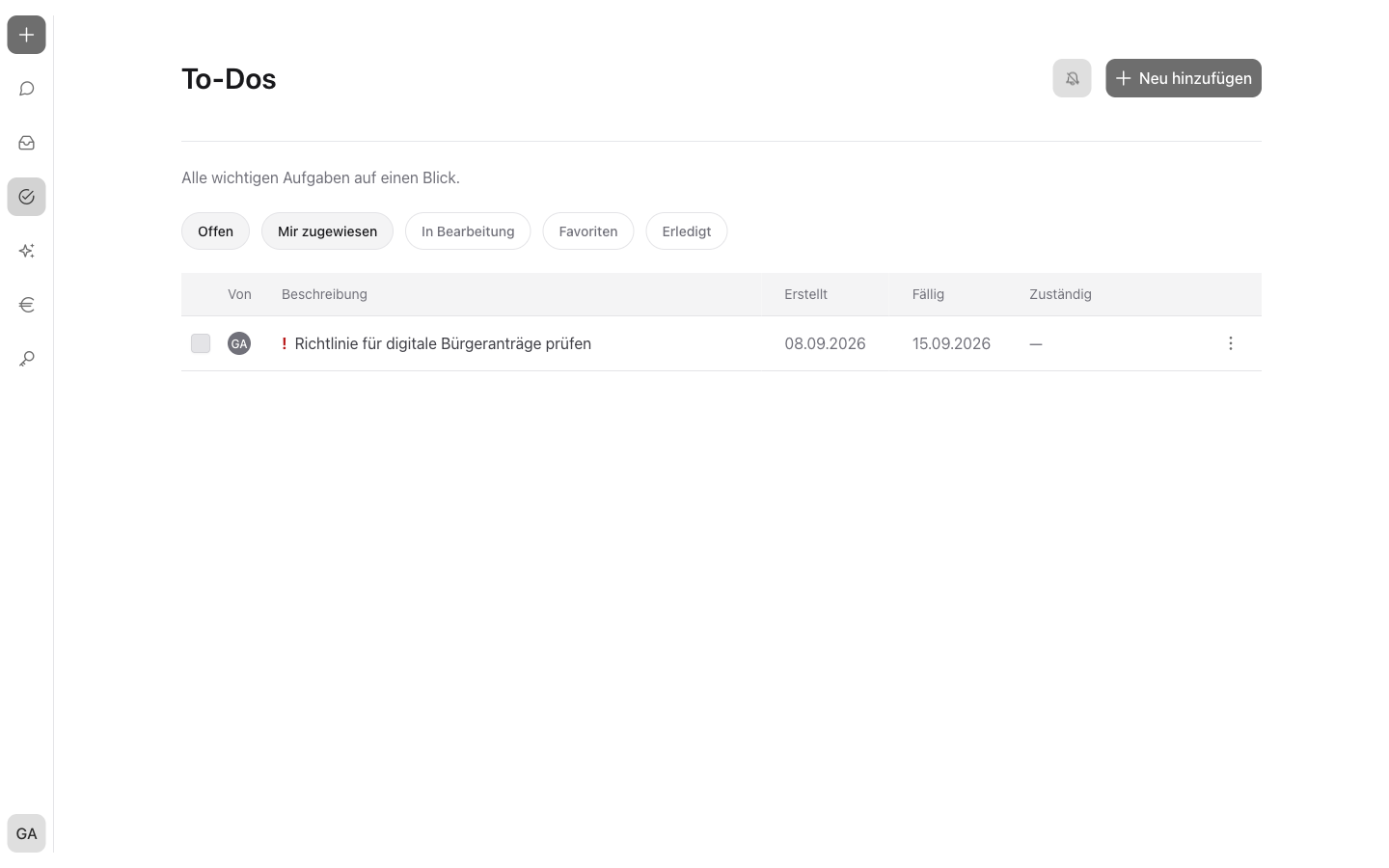
ToDos sind Aufgaben – erstellt von Agenten, aus Automatisierungen oder von Kolleginnen und Kollegen. Sie sammeln sich zentral im Bereich „To-Dos“ und zeigen alle wichtigen Aufgaben auf einen Blick.
Wofür eignen sich ToDos?
- Aufgaben von Agenten erhalten und erledigen, z. B. die Prüfung eines Angebotsvorschlags
- Entscheidungen treffen, die ein Workflow benötigt, z. B. die Freigabe eines Budgets zwischen zwei Optionen
- Aufgaben im Team verteilen und sehen, wer zuständig ist
- Fristen im Blick behalten – heute fällige Aufgaben sind rot hervorgehoben
Die ToDo-Übersicht
Über „To-Dos“ in der Navigation öffnet sich die Übersicht. Die Anzahl ungelesener ToDos wird in der Navigation angezeigt. Am oberen Rand der Übersicht zeigen zwei Zähler, wie viele Aufgaben heute fällig und wie viele ungelesen sind.
Jede Zeile zeigt:
 den Erledigt-Status (siehe ToDos abarbeiten)
- die Quelle: Initialen der erstellenden Person oder das Symbol des Agenten – der Name erscheint im Tooltipp
- den Titel, dazu
 für ungelesen und
  für wichtig; besondere ToDo-Typen sind gekennzeichnet (siehe ToDo-Typen verstehen)
 - Erstelldatum und Fälligkeitsdatum – heute fällige ToDos sind rot hervorgehoben – sowie die zuständige Person
 das Drei-Punkte-Menü mit weiteren Aktionen (siehe ToDos abarbeiten)
Über die Filter „Offen“, „Mir zugewiesen“, „In Bearbeitung“, „Favoriten“ und „Erledigt“ lässt sich die Liste eingrenzen; an jedem Filter erscheint die Anzahl ungelesener ToDos. Über „Alle als gelesen markieren“ werden alle offenen ToDos auf einmal als gelesen markiert.
ToDos lesen
Ein Klick auf eine Zeile klappt die ToDo aus und zeigt den vollständigen Inhalt. Der Inhalt ist formatiert und kann Tabellen, Listen, Codeblöcke und Diagramme enthalten (siehe Diagramme in Antworten). Beim Ausklappen wird die ToDo automatisch als gelesen markiert.
Neue ToDo erstellen
Über „Neu hinzufügen“  öffnet sich ein Dialog mit folgenden Angaben:
- Titel: erforderliche Überschrift der ToDo
- Beschreibung: erforderlicher Inhalt; einfache Formatierung wird beim Anzeigen umgesetzt
- Fälligkeitsdatum: optionale Frist
- Als wichtig markieren: hebt die ToDo mit hervor
- To-Do teilen: Empfängerinnen und Empfänger festlegen. Dafür einzelne Nutzer und Gruppen auswählen – oder die Option „Mit allen Nutzern teilen“ aktivieren, dann erhalten alle Nutzer des Unternehmens die ToDo.
Es muss mindestens eine Person oder Gruppe ausgewählt oder „Mit allen Nutzern teilen“ aktiviert sein.
Hinweis
Gruppen stehen nur Administratorinnen und Administratoren zur Auswahl (siehe Rollen und Berechtigungen).
Hinweis
Erstellte ToDos lassen sich später nicht bearbeiten oder löschen. Bei Fehlern hilft eine neue ToDo.
ToDos abarbeiten
- Übernehmen: Offene ToDos werden über „Mir zuweisen“ im Drei-Punkte-Menü der ToDo selbst übernommen; die ToDo erscheint dann unter „Mir zugewiesen“.
- Erledigen: Nur die zugewiesene Person kann den Erledigt-Status über ändern. Nach dem Abhaken erscheint eine Bestätigung; die ToDo erscheint anschließend unter „Erledigt“.
Warnung
Entscheidungs-ToDos lassen sich nicht abhaken – sie werden über eine Entscheidung abgeschlossen (siehe ToDo-Typen verstehen).
- Abgeben: Über „Zuweisung entfernen“ im Drei-Punkte-Menü der ToDo wird die eigene Zuweisung aufgehoben; die ToDo ist wieder offen.
- Beobachten: Über „Favorisieren“ im Drei-Punkte-Menü der ToDo landet eine ToDo in den Favoriten – etwa zum Verfolgen, ohne selbst zuständig zu sein. Der Filter „Favoriten“ zeigt alle favorisierten ToDos.
ToDo-Typen verstehen
Neben einfachen Aufgaben gibt es zwei besondere, von Agenten erstellte Typen:
- „Aktion erforderlich“ – Entscheidungs-ToDo: Die ToDo verlangt eine Entscheidung zwischen zwei Optionen. Beim Ausklappen erscheint die Entscheidungsfrage mit zwei Schaltflächen. Die Entscheidung schließt die ToDo automatisch ab; die gewählte Antwort bleibt sichtbar.
- „Wartet auf Bearbeitung“ – Prozess-ToDo: Die Bearbeitung liefert ein Ergebnis, das der Agent für den weiteren Ablauf benötigt. Die ToDo wird im Chat bearbeitet (siehe Im Chat weiterarbeiten). Beim Erledigen geht der Chatverlauf automatisch an den Agenten zurück und der Workflow läuft weiter.
Im Chat weiterarbeiten
Über „Zum Chatverlauf“ im Drei-Punkte-Menü der ToDo öffnet sich der zugehörige Chat. Stammt die ToDo aus einem Chat, öffnet die Schaltfläche dieses Gespräch – andernfalls wird ein neuer Chat mit dem Agenten gestartet, von dem die ToDo stammt (siehe Chat). Bei Entscheidungs-ToDos lässt sich die Entscheidung auch direkt im Chat abgeben. Bei ToDos aus Workflows springt  „Zum Orchestrator-Chat“ zum auslösenden Gespräch.
ToDos von Agenten erhalten
Agenten erstellen ToDos selbstständig. Jeder Agent besitzt dafür die immer aktive System-Fähigkeit mit Benutzersuche sowie der Erstellung von Informationen und ToDos.
- Im Chat kann der Agent angewiesen werden, eine ToDo zu erstellen – mit Fälligkeitsdatum, Wichtigkeit oder als Entscheidung. Die Empfänger werden dabei im Chat genannt oder per @-Erwähnung ausgewählt; der Agent findet die Personen über die Benutzersuche (siehe Chat).
- Automatisierungen erstellen ToDos als Teil eines Workflows – gesteuert vom Workflow-Orchestrator (siehe Wie ein Workflow abläuft).
Hinweis
incoreon erstellt auch automatisch wichtige ToDos – z. B. wenn eine Verbindung zu einem angebundenen Dienst erneuert werden muss.
E-Mail-Benachrichtigungen einrichten
Bei jeder neu zugewiesenen ToDo kann eine E-Mail mit dem Titel informiert werden; wichtige ToDos werden in der E-Mail besonders gekennzeichnet. Die E-Mail-Benachrichtigung lässt sich an zwei Stellen ein- und ausschalten:
- über
 in der ToDo-Übersicht
 - im Profil unter „E-Mail-Benachrichtigungen“ (siehe Profil)
Warnung
E-Mails werden nur gesendet, wenn die Benachrichtigung aktiviert ist. Der Inhalt der ToDo bleibt in incoreon.
FAQs zu ToDos
Warum kann ich eine ToDo nicht abhaken?
Nur die zugewiesene Person kann den Erledigt-Status ändern. Über „Mir zuweisen“ im Drei-Punkte-Menü der ToDo zuerst selbst übernehmen. Entscheidungs-ToDos werden ausschließlich über eine Entscheidung abgeschlossen.
Was bedeutet „Aktion erforderlich“?
Die ToDo ist eine Entscheidung mit zwei Optionen. Beim Ausklappen erscheint die Frage mit zwei Schaltflächen; die Entscheidung schließt die ToDo ab.
Was bedeutet „Wartet auf Bearbeitung“?
Die ToDo ist eine Prozess-ToDo. Sie wird im Chat bearbeitet; beim Erledigen geht der Chatverlauf an den Agenten zurück und der Workflow läuft weiter.