

Agenten erstellen und konfigurieren
Dieses Kapitel beschreibt, wie eigene Agenten erstellt werden – vom ersten Entwurf über die Konfiguration bis zur Verwaltung bestehender Agenten. Die einzelnen Bausteine eines Agenten beschreibt das Kapitel Agenten-Komponenten im Detail.
Lizenz
Das Erstellen und Bearbeiten von Agenten erfordert die Builder-Lizenz sowie globale Administrator- oder Gruppenadmin-Rechte (siehe Rollen und Berechtigungen).
Wann brauche ich einen eigenen Agenten?
Ein eigener Agent wird gebraucht, wenn wiederkehrende Aufgaben dauerhaft von einem spezialisierten Agenten übernommen werden sollen. Typische Situationen:
- Wenn ein Aufgabengebiet immer wieder dieselben Arbeiten erfordert – dann übernimmt ein eigener Agent sie dauerhaft
- Wenn weder ein vorhandener Agent noch ein Template aus der Agentenbibliothek passt – dann wird ein eigener Agent auf die Aufgaben zugeschnitten
- Wenn ein Team dauerhaft Zugriff auf spezialisiertes Wissen braucht – dann hält der eigene Agent es bereit
Voraussetzungen für die Agentenerstellung
Für die Agentenerstellung sind zwei Dinge erforderlich: die Builder-Lizenz und das Recht, Agenten zu verwalten. Das Verwaltungsrecht besitzen globale Administratoren sowie Gruppenadmins – für Agenten, deren Bearbeitungsberechtigung bei ihrer Gruppe liegt.
Ohne Verwaltungsrecht fehlen die Schaltflächen „Neuen Agenten erstellen“ und „Agenten-Bibliothek“ in der Agentenübersicht.
Wege zur Agentenerstellung
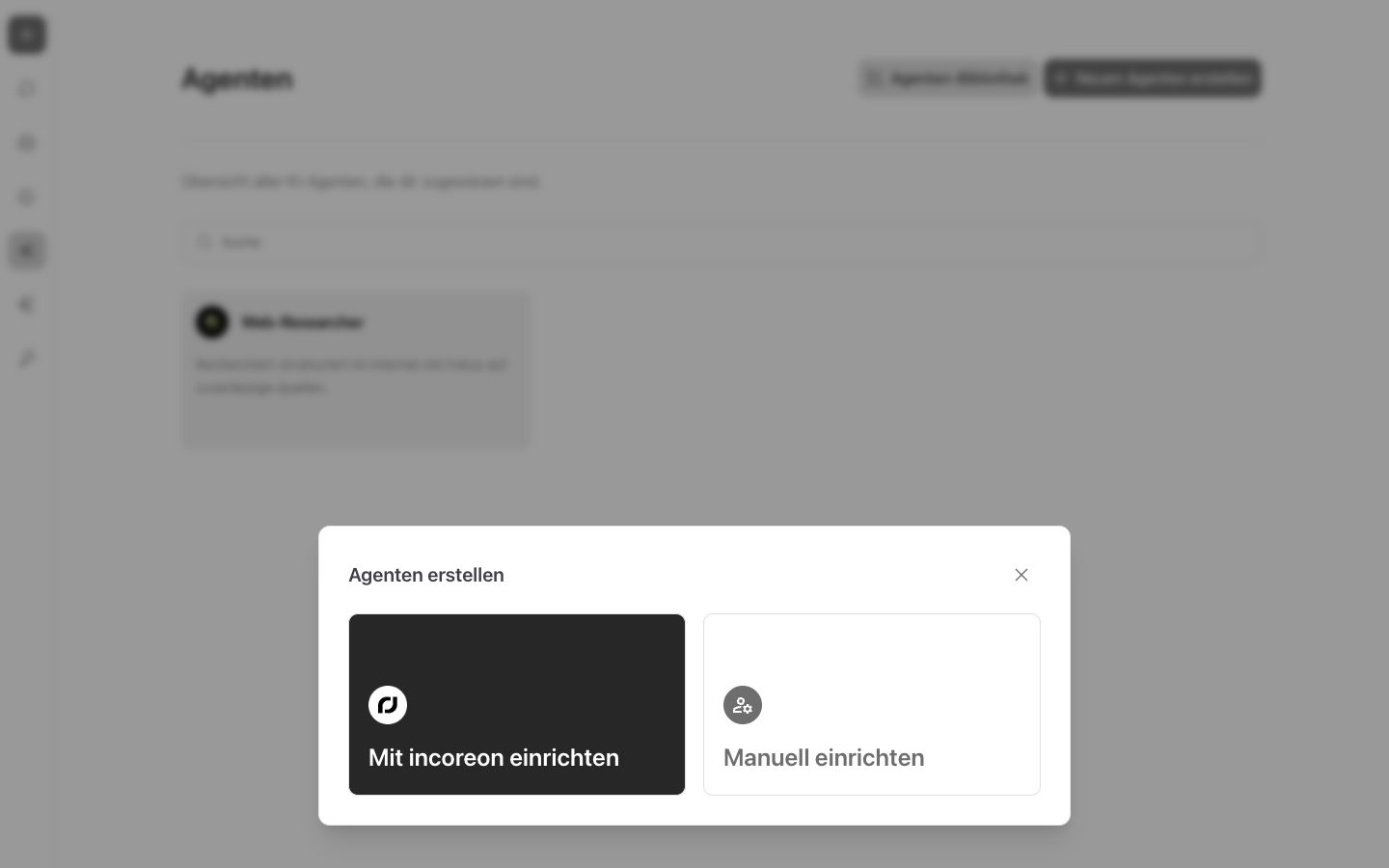
Über „Neuen Agenten erstellen“ in der Agentenübersicht öffnet sich der Dialog „Agenten erstellen“ mit zwei Wegen:
- „Mit incoreon einrichten“
 – ein KI-Assistent befragt in einem Chat über das Ziel und erstellt daraus den Agenten.
 - „Manuell einrichten“
 – die Konfigurationsseite öffnet sich leer, alle Bausteine werden selbst ausgefüllt.
Beide Wege führen zur gleichen Konfigurationsseite; ein Wechsel ist später jederzeit möglich.
Einrichtung mit dem KI-Assistenten
Der KI-Assistent fragt in einem Chat, was der Agent am Ende konkret können soll – am besten in einem bis drei kurzen Sätzen beschrieben. Aus den Antworten erstellt der KI-Assistent Name, Beschreibung, Anweisung, Sprachmodell, passende Fähigkeiten und die Beschreibung des Agentenspeichers. Danach gilt es, die Zugriffsrechte zu konfigurieren; alle Bausteine lassen sich auf der Oberfläche anpassen.
Tritt ein Fehler auf, zeigt der KI-Assistent eine Fehler-ID an (siehe Troubleshooting und Support).
Manuelle Einrichtung
Bei der manuellen Einrichtung öffnet sich die leere Konfigurationsseite. Name, Beschreibung, Anweisung und Sprachmodell werden selbst ausgefüllt; Fähigkeiten, Wissen, Subagenten, Zugriffsrechte und Automatisierungen lassen sich anschließend ergänzen. Die Bausteine im Detail beschreibt das Kapitel Agenten-Komponenten im Detail.
Bereiche mit fehlenden Pflichtangaben – Grundinformationen, Anweisung und Zugriffsrechte – werden in der Navigation der Konfigurationsseite mit einem Ausrufezeichen markiert. Die Markierung verschwindet, sobald alle Angaben eines Bereichs vollständig sind.
Über „Agent hinzufügen“ wird der Agent erstmals gespeichert. Wissen und Subagenten lassen sich erst danach hinzufügen. Automatisierungen lassen sich schon während der Erstellung anlegen – sie werden gemeinsam mit dem Agenten über „Agent hinzufügen“ gespeichert.
Den KI-Assistenten beim Bearbeiten nutzen
Auch nach der Erstellung steht der KI-Assistent zur Verfügung: Über die Schaltfläche „incoreon“ am unteren rechten Rand der Konfigurationsseite öffnet sich der Chat mit dem KI-Assistenten. Darin lässt sich nachtragen oder ändern, was fehlt – etwa eine ergänzte Anweisung oder weitere Fähigkeiten.
Agenten bearbeiten
In der Agentenübersicht öffnet ein Klick auf die Karte eines eigenen Agenten die Konfigurationsseite. Dort lassen sich alle Bausteine anpassen; über „Speichern“ werden die Änderungen übernommen.
Warnung
Vor dem Verlassen der Konfigurationsseite ohne Speichern warnt incoreon mit dem Hinweis „Ungespeicherte Änderungen!“ Ohne Speichern gehen die Änderungen verloren.
Geteilte Agenten lassen sich nicht bearbeiten – sie werden nur zur Nutzung freigegeben (siehe Agenten verstehen – Agententypen und Customized Agents).
Agenten löschen
Über die Schaltfläche „Agent löschen“ neben „Speichern“ in der Kopfzeile der Konfigurationsseite startet der Löschvorgang. incoreon fragt vor dem Löschen nach, ob der Agent wirklich gelöscht werden soll.
Warnung
Ist der Agent bei anderen Agenten als Subagent hinterlegt, zeigt incoreon die betroffenen Agenten an. Beim Löschen wird der Agent dort als Subagent entfernt.
FAQs zur Agentenerstellung
Warum lässt sich „Agent hinzufügen“ nicht klicken?
Es fehlen Pflichtangaben: Name, Beschreibung, Anweisung, Sprachmodell und Zugriffsrechte – der Agent muss mindestens einem Nutzer, einer Gruppe oder allen Nutzern zugewiesen sein. Die betroffenen Bereiche sind in der Navigation mit einem Ausrufezeichen markiert. Zudem bleibt die Schaltfläche gesperrt, solange die Werkzeuge der Fähigkeiten noch geladen werden.
Kann ein gelöschter Agent wiederhergestellt werden?
Nein. Das Löschen entfernt den Agenten endgültig. Ein Ersatz muss neu erstellt oder aus der Agentenbibliothek übernommen werden.
Muss ich jeden Agenten selbst erstellen?
Nein. Fertige Templates lassen sich aus der Agentenbibliothek übernehmen (siehe Agentenbibliothek und Templates nutzen). Und geteilte Agenten lassen sich direkt nutzen (siehe Agenten verstehen – Agententypen und Customized Agents).