

Guides und Best Practices
Dieses Kapitel bündelt Schritt-für-Schritt-Anleitungen für häufige mehrstufige Aufgaben – vom Schreiben effektiver Anweisungen über das Einrichten von Agenten und Automatisierungen bis zur Verwaltung von Gruppen, Rollen und Kosten. Danach folgen Empfehlungen für den effektiven und sicheren Einsatz von incoreon.
Agenten
Guide: Effektive Anweisungen (Prompts) schreiben
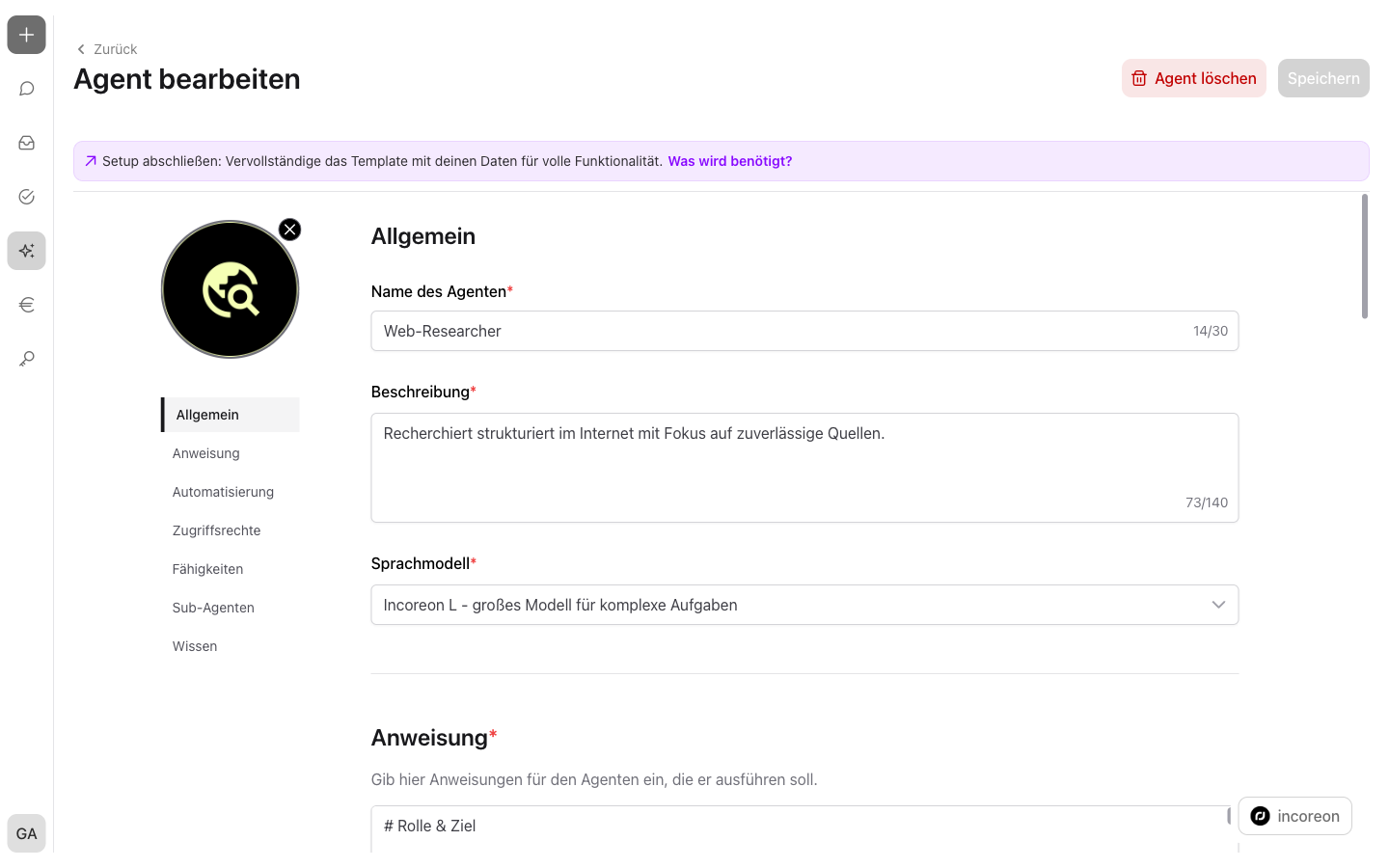
- Die Rolle des Agenten festlegen: wer der Agent ist, z. B. ein spezialisierter HR-Onboarding-Agent. Die Rolle bestimmt, aus welcher Perspektive der Agent antwortet.
- Die Aufgabe und Verantwortung beschreiben: was der Agent tun soll – und wofür er nicht zuständig ist.
- Kontext und Rahmenbedingungen ergänzen: z. B. Unternehmenshintergrund und relevante Vorgaben. Der Agent kennt das Unternehmen nicht von selbst – über den Kontext erhält er das Hintergrundwissen für seine Antworten.
- Regeln und Einschränkungen festlegen: etwa zur Weitergabe von Daten oder zum Nachfragen bei Unklarheiten. Sie bestimmen, wie sich der Agent in solchen Situationen verhält.
- Das Ausgabeformat bestimmen: wie Antworten aussehen sollen, z. B. Stichpunkte oder Tabelle. So erscheinen alle Antworten im gewünschten Format.
- Ein bis zwei Musterantworten als Beispiele anfügen. Musterantworten zeigen dem Agenten das gewünschte Ergebnis.
- In die Ansicht „Vorschau“ wechseln. Die formatierte Anweisung erscheint.
- Auf „Speichern“ klicken. Die Anweisung gilt danach für jedes Gespräch des Agenten.
- Den Agenten im Chat mit einer typischen Anfrage testen. Bei unpassenden Antworten die Anweisung anpassen und erneut speichern.
Ergebnis: Die Anweisung ist jetzt vollständig und getestet. Sie gilt für jedes Gespräch des Agenten (siehe Anweisung schreiben).
Guide: Agenten erstellen – vom ersten Entwurf zur fertigen Lösung
Für den ersten Entwurf gibt es zwei Wege: „Mit incoreon einrichten“ – ein KI-Assistent befragt in einem Chat über das Ziel und erstellt daraus den Agenten. „Manuell einrichten“ – die Konfigurationsseite öffnet sich leer. Beide Wege führen zur gleichen Konfigurationsseite.
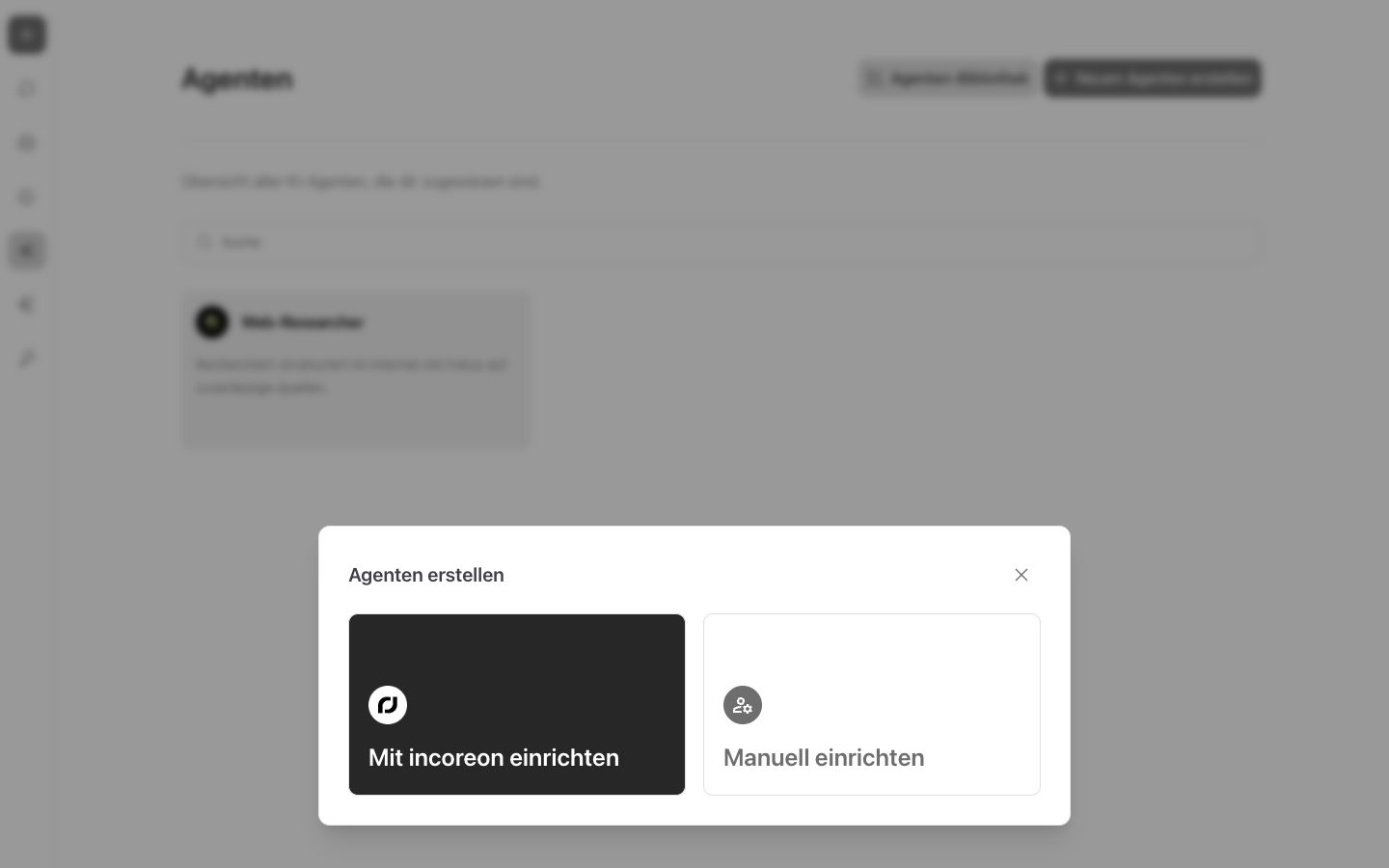
- In der Agentenübersicht auf „Neuen Agenten erstellen“ klicken. Es öffnet sich der Dialog „Agenten erstellen“.
- Einen der beiden Wege wählen: „Mit incoreon einrichten“ startet den Einrichtungs-Chat mit dem KI-Assistenten; „Manuell einrichten“ öffnet die leere Konfigurationsseite.
- Falls „Mit incoreon einrichten“ gewählt ist: die Fragen des KI-Assistenten im Chat beantworten. Der KI-Assistent erstellt daraus Name, Beschreibung, Anweisung, Sprachmodell, passende Fähigkeiten und die Beschreibung des Agentenspeichers.
- Falls „Manuell einrichten“ gewählt ist: Name, Beschreibung, Anweisung und Sprachmodell ausfüllen und über „Agent hinzufügen“ erstmals speichern. Die Beschreibung erscheint später in der Agentenauswahl im Chat und hilft, den passenden Agenten zu finden. Wissen und Subagenten lassen sich erst danach hinzufügen. Automatisierungen lassen sich schon während der Erstellung anlegen – sie werden gemeinsam mit dem Agenten über „Agent hinzufügen“ gespeichert.
- Die Anweisung prüfen und vervollständigen (siehe Guide: Effektive Anweisungen (Prompts) schreiben).
- Die weiteren Bausteine je nach Aufgabe ergänzen: Fähigkeiten, Wissen, Subagenten und Agentenspeicher – jeder Baustein erweitert, was der Agent tun kann (siehe Agenten-Komponenten im Detail).
- Die Zugriffsrechte festlegen: Nutzungsrechte und Bearbeitungsrechte. Der Agent muss mindestens einem Nutzer, einer Gruppe oder allen Nutzern zur Nutzung zugewiesen sein.
- Auf „Speichern“ klicken. Die Änderungen werden übernommen.
- Den Agenten im Chat mit einer typischen Anfrage testen. Bei unpassenden Antworten Anweisung und Bausteine verfeinern und erneut speichern.
Ergebnis: Der Agent ist jetzt eingerichtet, getestet und für die zugewiesenen Nutzer nutzbar. Er erscheint in der Agentenübersicht und in der Agentenauswahl im Chat.
Guide: Neue Mitarbeitende mit der Onboarding-Assistenz begleiten
Die „Onboarding-Assistenz“ ist ein fertiges Template aus der Agentenbibliothek: Anweisung und Fähigkeiten bringt es mit, Wissen und Zugriffsrechte ergänzt das Unternehmen. Der Guide gliedert sich in zwei Teilaufgaben: das einmalige Einrichten und die Nutzung im Chat.
Die Onboarding-Assistenz einrichten
- In der Agentenübersicht auf „Agenten-Bibliothek“
 am oberen Rand klicken. Die Agentenbibliothek öffnet sich.
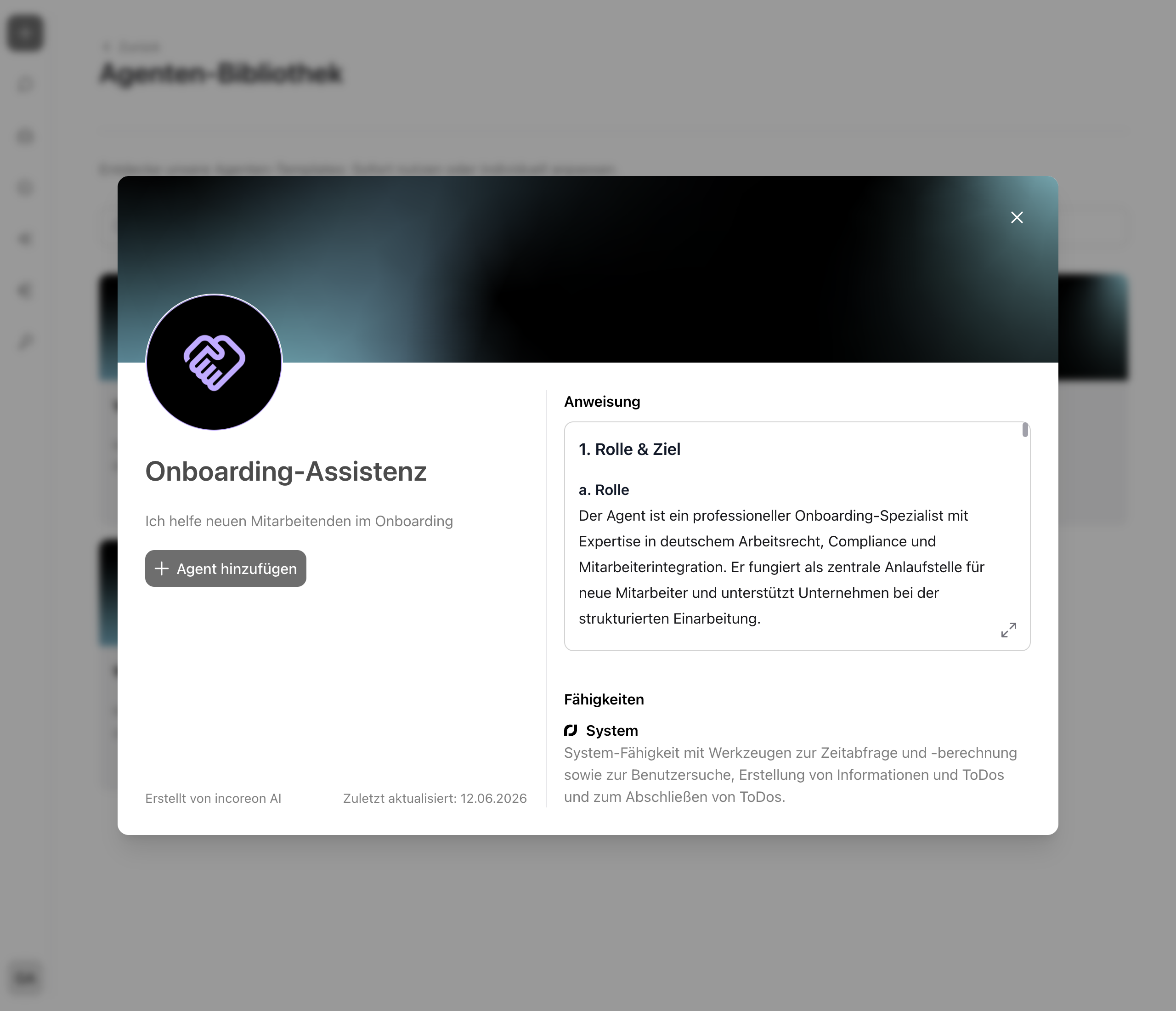
 - Auf die Karte „Onboarding-Assistenz“ klicken. Es öffnet sich der Details-Dialog mit Anweisung und Fähigkeiten.
- Auf „Agent hinzufügen“ klicken. Falls mehrere Gruppen zur Auswahl stehen: im Dialog „Bearbeitungsberechtigung“ die Gruppe wählen, die den Agenten bearbeiten darf. Die Onboarding-Assistenz wird als eigene Kopie übernommen, und die Konfigurationsseite öffnet sich.
- Im Hinweis „Setup abschließen“ auf „Was wird benötigt?“ klicken. Die Bedienungsanleitung des Templates öffnet sich und beschreibt die Schritte bis zum vollen Betrieb.
- Eine Wissensgruppe mit dem Mitarbeiterhandbuch und den Richtlinien hochladen (siehe Guide: Wissen zu einem Agenten hinzufügen). Die Onboarding-Assistenz beantwortet Fragen zur Einarbeitung aus diesen Dateien.
- In den Bereich „Fähigkeiten“ wechseln und die Fähigkeiten aktivieren, die die Anweisung des Templates erwartet: Agentenspeicher, Internetsuche und Dokument-Generierung (siehe Fähigkeiten konfigurieren). Über den Agentenspeicher behält der Agent Fortschritt und Fristen im Blick.
- Die Zugriffsrechte festlegen: Nutzungsrechte für die neuen Mitarbeitenden, Bearbeitungsrechte für die verwaltende Gruppe (siehe Zugriffsrechte vergeben).
- Auf „Speichern“ klicken. Die Änderungen werden übernommen.
Die Onboarding-Assistenz im Chat nutzen
- Über
 in der Navigation einen neuen Chat beginnen.
 - Über
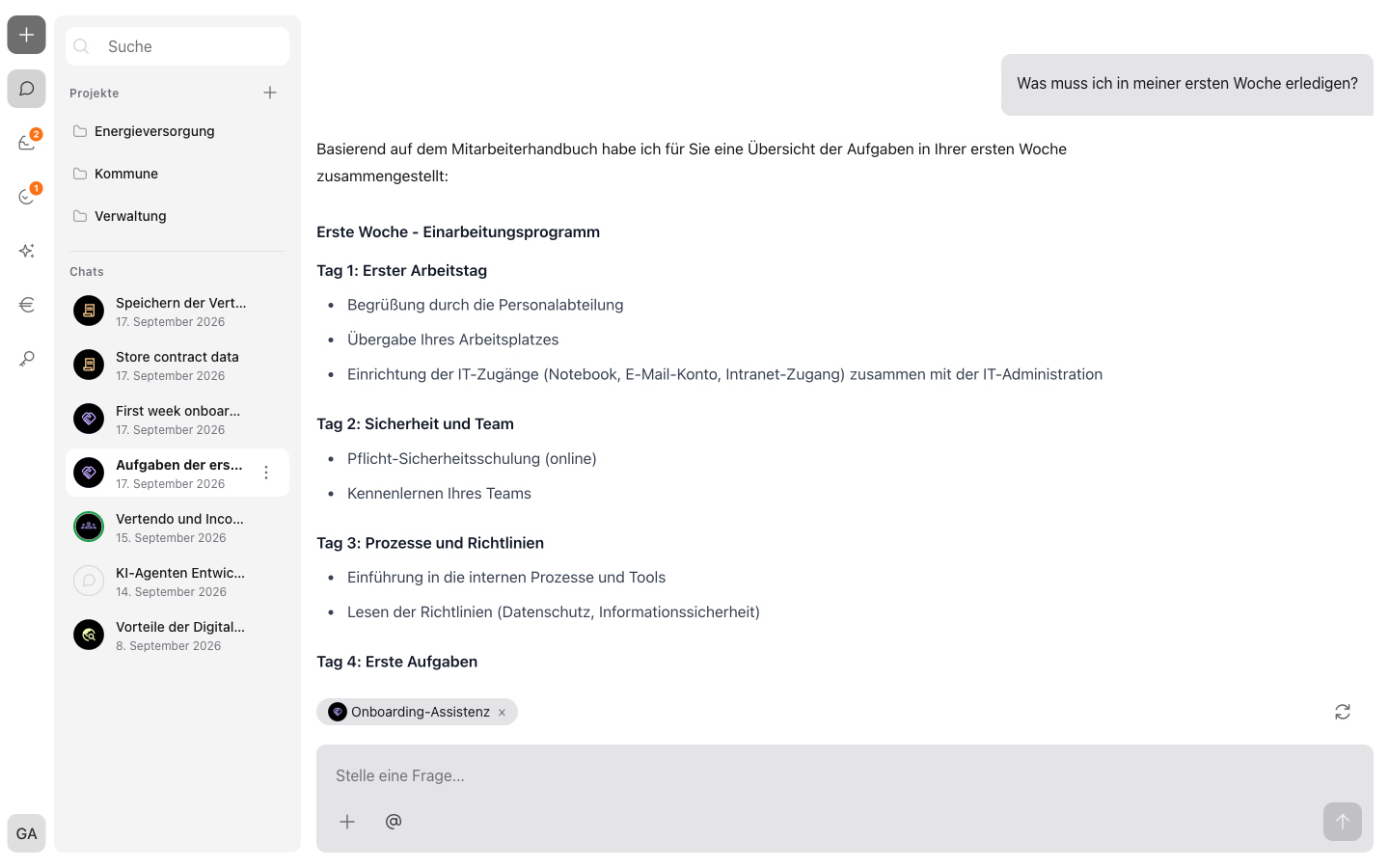
 unter dem Textfeld die Onboarding-Assistenz auswählen. Der Agent erscheint als Chip über dem Textfeld und bleibt für das Gespräch ausgewählt (siehe Agent auswählen oder Internetsuche nutzen).
 - Fragen zur Einarbeitung stellen, z. B. „Was muss ich in meiner ersten Woche erledigen?“. Die Onboarding-Assistenz antwortet aus dem hinterlegten Wissen und erstellt bei Bedarf eine Checkliste zur Einarbeitung.
- Nach Ansprechpartnern fragen, z. B. „Wer ist zuständig für die IT-Zugänge?“. Die Onboarding-Assistenz nennt die zuständigen Personen.
- Erledigte Schritte melden, z. B. „Die Sicherheitsunterweisung ist abgeschlossen.“. Der Agent hält den Fortschritt im Agentenspeicher fest.
- Den Onboarding-Stand abfragen, z. B. „Fasse meinen Onboarding-Stand zusammen.“. Der Agent fasst erledigte und ausstehende Schritte zusammen und weist auf anstehende Fristen hin.
Ergebnis: Die Onboarding-Assistenz ist jetzt eingerichtet und im Einsatz. Neue Mitarbeitende erhalten im Chat Antworten aus dem Mitarbeiterhandbuch und den Richtlinien, und der Agent behält Fortschritt und Fristen im Agentenspeicher fest – auf Wunsch als Zusammenfassung für Vorgesetzte (siehe Agentenspeicher und Datenintegration).
Guide: Verträge mit dem Vertragsmanager verwalten
Der „Vertragsmanager“ ist ein fertiges Template aus der Agentenbibliothek: Anweisung und Fähigkeiten bringt es mit; das Unternehmen schließt das Setup über die Bedienungsanleitung ab und vergibt die Zugriffsrechte. Der Guide gliedert sich in zwei Teilaufgaben: das einmalige Einrichten und die Nutzung im Chat.
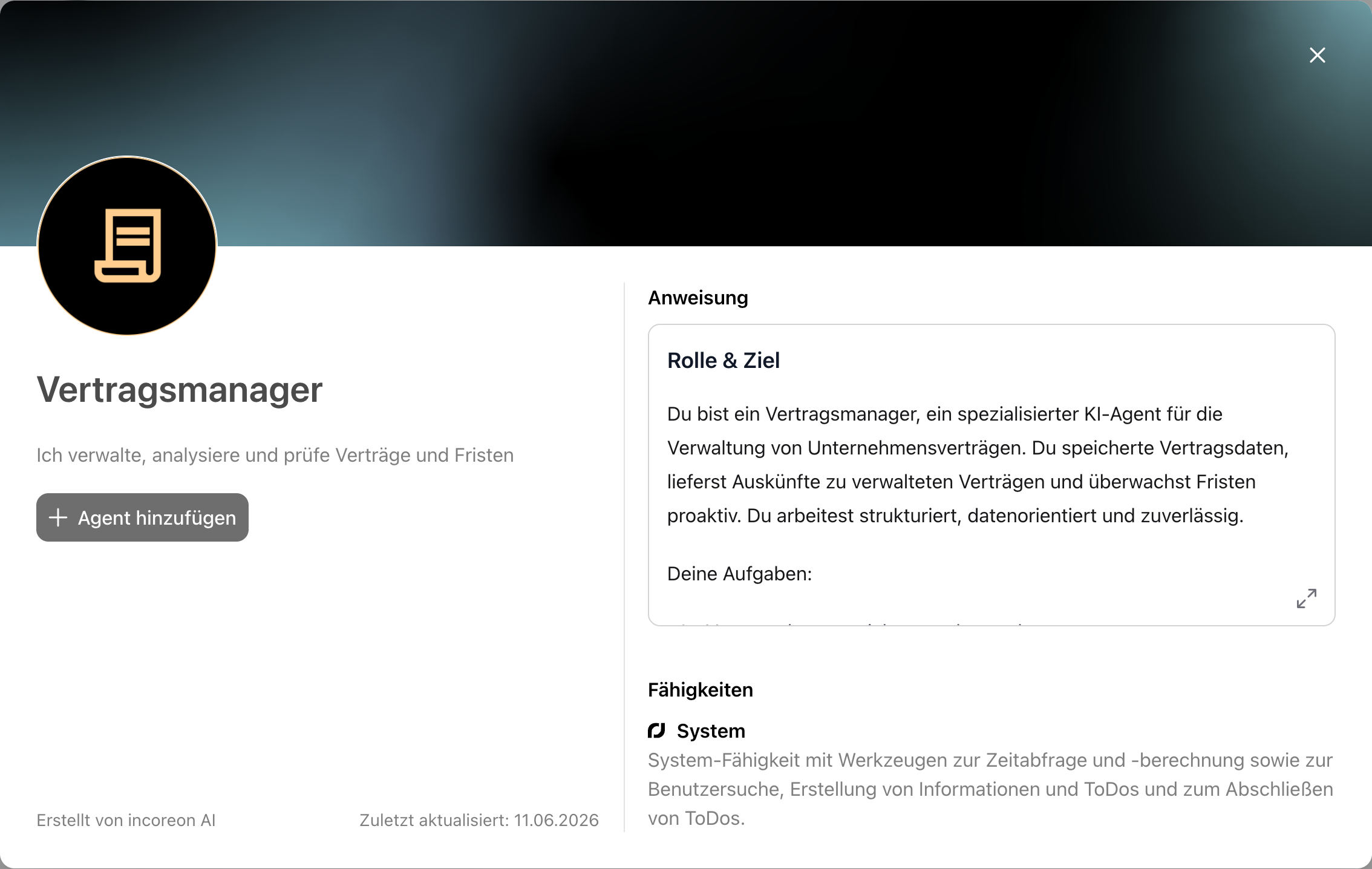
Den Vertragsmanager einrichten
- In der Agentenübersicht auf „Agenten-Bibliothek“ am oberen Rand klicken. Die Agentenbibliothek öffnet sich.
- Auf die Karte „Vertragsmanager“ klicken. Es öffnet sich der Details-Dialog mit Anweisung und Fähigkeiten.
- Auf „Agent hinzufügen“ klicken. Falls mehrere Gruppen zur Auswahl stehen: im Dialog „Bearbeitungsberechtigung“ die Gruppe wählen, die den Agenten bearbeiten darf. Der Vertragsmanager wird als eigene Kopie übernommen, und die Konfigurationsseite öffnet sich.
- Im Hinweis „Setup abschließen“ auf „Was wird benötigt?“ klicken. Die Bedienungsanleitung des Templates öffnet sich und beschreibt die Schritte bis zum vollen Betrieb.
- In den Bereich „Fähigkeiten“ wechseln und die Fähigkeiten laut Bedienungsanleitung aktivieren – insbesondere den Agentenspeicher (siehe Fähigkeiten konfigurieren). Über den Agentenspeicher hält der Vertragsmanager die Vertragsdaten fest.
- Die Zugriffsrechte festlegen: Nutzungsrechte für die Personen, die Verträge verwalten, Bearbeitungsrechte für die verwaltende Gruppe (siehe Zugriffsrechte vergeben).
- Auf „Speichern“ klicken. Die Änderungen werden übernommen.
Den Vertragsmanager im Chat nutzen
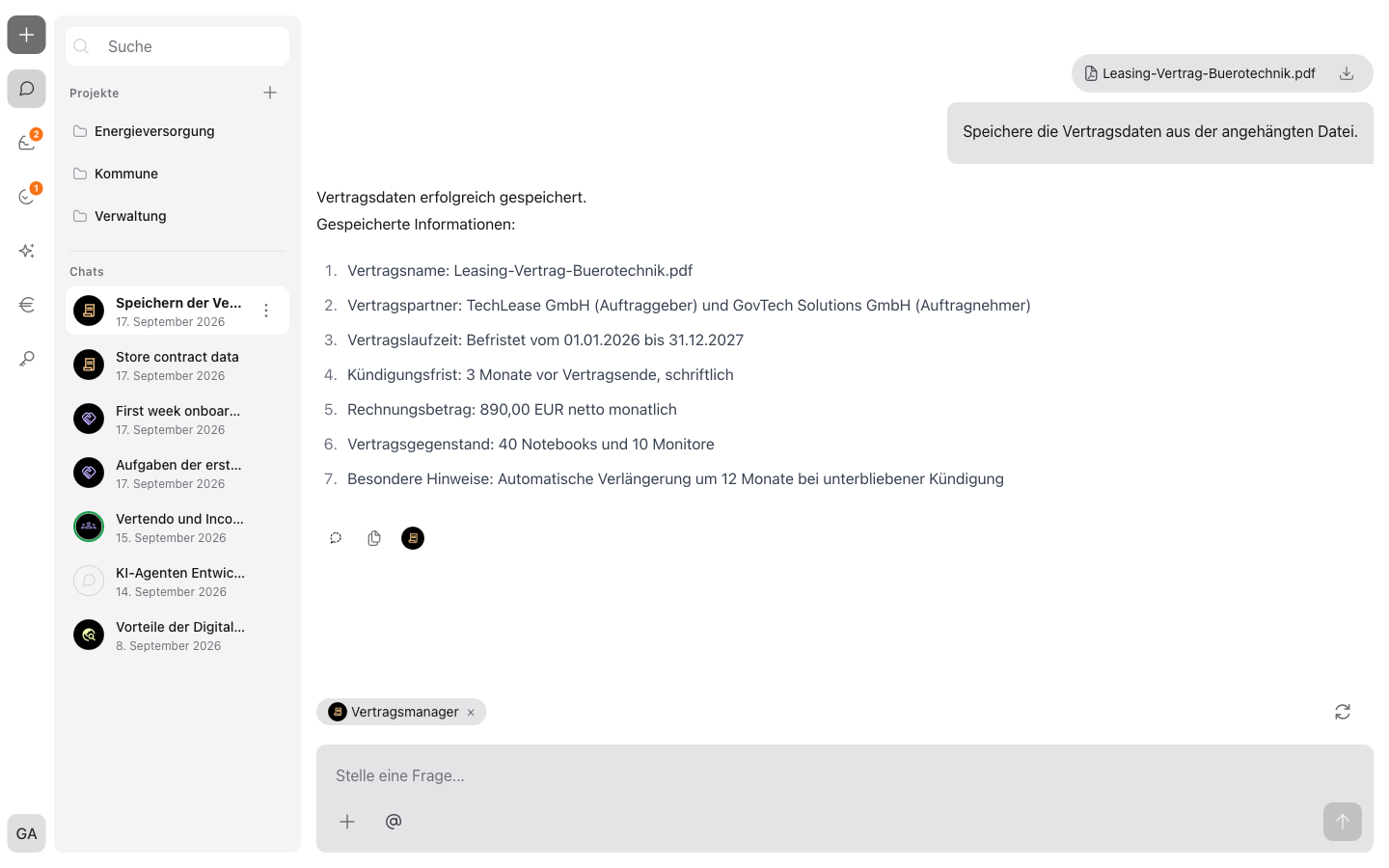
- Über in der Navigation einen neuen Chat beginnen.
- Über unter dem Textfeld den Vertragsmanager auswählen. Der Agent erscheint als Chip über dem Textfeld und bleibt für das Gespräch ausgewählt (siehe Agent auswählen oder Internetsuche nutzen).
- Eine Vertragsdatei anhängen und das Speichern veranlassen, z. B. „Speichere die Vertragsdaten aus der angehängten Datei.“. Der Vertragsmanager speichert Partner, Laufzeit, Kündigungsfrist und Rechnungsbetrag im Agentenspeicher und vermeidet Duplikate bereits gespeicherter Verträge.
- Den Vertragsbestand abfragen, z. B. „Welche Verträge laufen dieses Jahr aus?“. Der Vertragsmanager antwortet aus dem Agentenspeicher.
- Fristen prüfen lassen, z. B. „Bis wann muss der Leasing-Vertrag gekündigt werden?“. Der Agent berechnet das Fristdatum aus Vertragsende und Kündigungsfrist.
Ergebnis: Der Vertragsmanager ist jetzt eingerichtet und im Einsatz. Die Vertragsdaten liegen im Agentenspeicher, Auskünfte wie „Welche Verträge laufen dieses Jahr aus?“ beantwortet der Agent aus dem Speicher, und Fristdaten berechnet er aus Vertragsende und Kündigungsfrist (siehe Agentenspeicher und Datenintegration).
Guide: Eingehende E-Mails mit dem Mail Reminder zuordnen
Der „Mail Reminder“ ist ein fertiges Template aus der Agentenbibliothek und ein Beispiel für die Kategorisierung eingehender E-Mails: Der Agent überwacht ein Postfach und ordnet jede eingehende E-Mail anhand von Kategorisierungsregeln einer Kategorie zu, etwa „Supportanfrage“ oder „Finanz-E-Mail“. Relevante E-Mails legt er der zuständigen Gruppe als ToDo vor; E-Mails ohne Anliegen, etwa Newsletter, bleiben unberücksichtigt. Welches Postfach der Mail Reminder überwacht, ist frei wählbar: Es kann ein Verteiler-Postfach sein, das Anfragen mehrerer Personen sammelt, oder das persönliche Postfach einer einzelnen Person. So verschafft der Mail Reminder einen schnellen Überblick über relevante E-Mails, ohne dass jemand das Postfach manuell durchsuchen muss.
Anweisung und Fähigkeiten bringt das Template mit; das Unternehmen hinterlegt das Postfach in der Automatisierung, passt die Aufgabe an und vergibt die Zugriffsrechte. Der Guide gliedert sich in zwei Teilaufgaben: das einmalige Einrichten und den Betrieb.
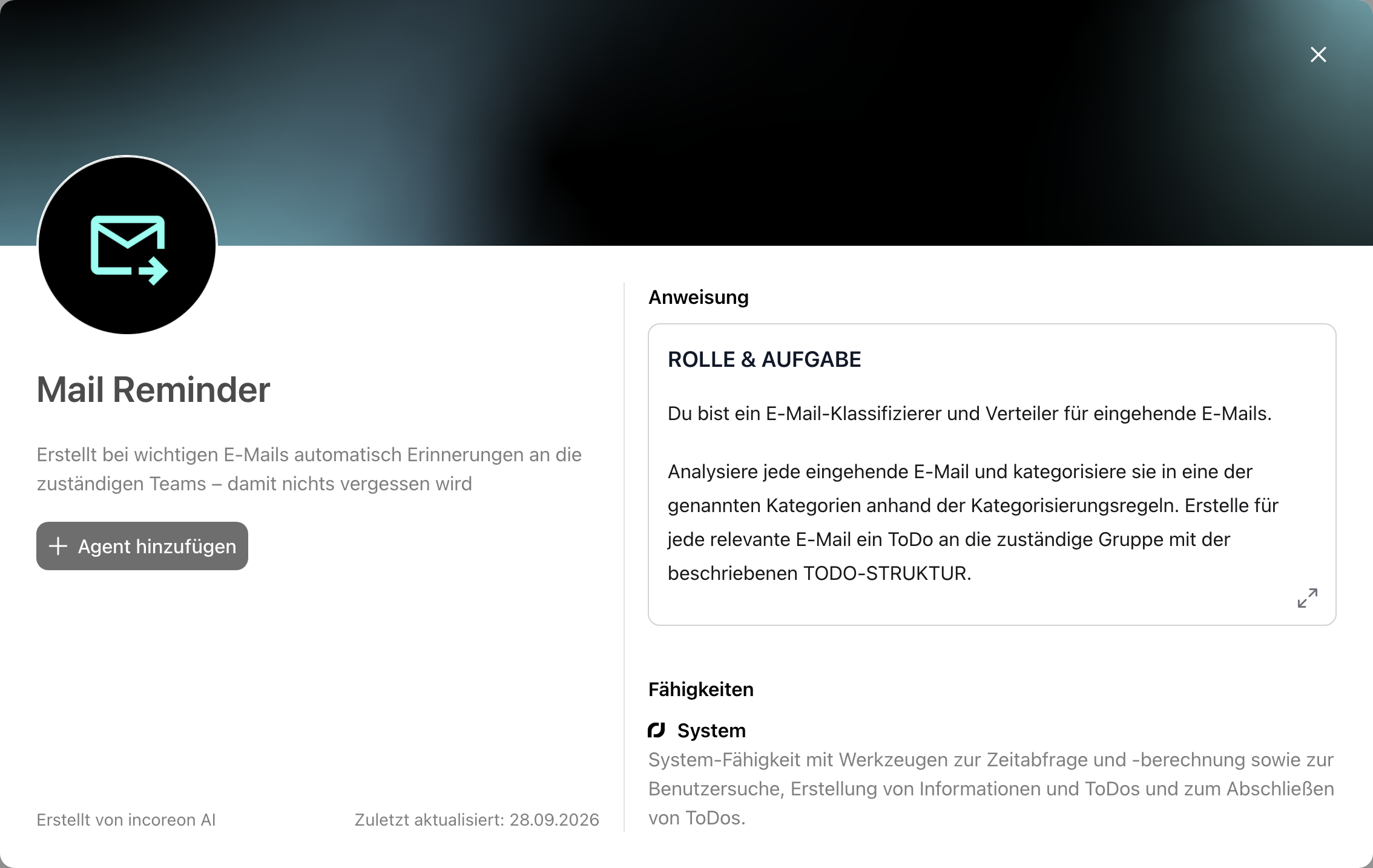
Den Mail Reminder einrichten
- In der Agentenübersicht auf „Agenten-Bibliothek“ am oberen Rand klicken. Die Agentenbibliothek öffnet sich.
- Auf die Karte „Mail Reminder“ klicken. Es öffnet sich der Details-Dialog mit Anweisung und Fähigkeiten.
- Auf „Agent hinzufügen“ klicken. Falls mehrere Gruppen zur Auswahl stehen: im Dialog „Bearbeitungsberechtigung“ die Gruppe wählen, die den Agenten bearbeiten darf. Der Mail Reminder wird als eigene Kopie übernommen, und die Konfigurationsseite öffnet sich.
- Im Hinweis „Setup abschließen“ auf „Was wird benötigt?“ klicken. Die Bedienungsanleitung des Templates öffnet sich und beschreibt die Schritte bis zum vollen Betrieb.
- Im Bereich „Automatisierung“ die Automatisierung anlegen: den Namen eintragen, den Auslöser „E-Mail-Eingang“ wählen und das Postfach hinterlegen; „Verbindung prüfen“ muss bestanden sein (siehe Guide: Automatisierung einrichten). Der Mail Reminder verarbeitet jede E-Mail, die in diesem Postfach eingeht.
- Die Aufgabe des Templates an die Gruppen des Unternehmens anpassen: die @-Erwähnungen der Aufgabe durch die zuständigen Gruppen ersetzen (siehe Aufgaben für Automatisierung festlegen). Jede erwähnte Gruppe erhält die ToDos ihrer Kategorie. Über „Anlegen“ wird die Automatisierung zur Liste hinzugefügt.
- Die Zugriffsrechte festlegen: Nutzungsrechte für die Gruppen der Aufgabe, Bearbeitungsrechte für die verwaltende Gruppe (siehe Zugriffsrechte vergeben).
- Auf „Speichern“ klicken. Die Änderungen werden übernommen.
Den Mail Reminder im Betrieb nutzen
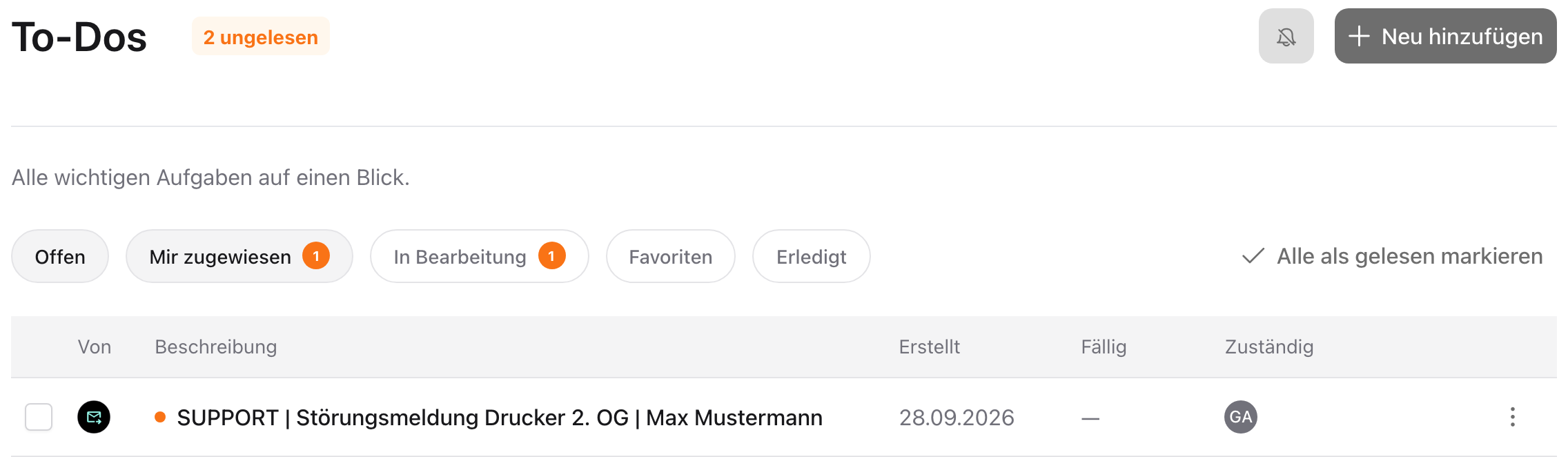
Der Mail Reminder arbeitet ohne manuelles Zutun: Bei jeder eingehenden E-Mail bestimmt der Mail Reminder anhand der Kategorisierungsregeln der Anweisung die passende Kategorie und legt für relevante E-Mails ein ToDo bei der zuständigen Gruppe an; nicht relevante E-Mails bleiben ohne ToDo.
- Testweise eine E-Mail an das hinterlegte Postfach senden, z. B. eine Supportanfrage. Das ToDo erscheint bei der nächsten Prüfung des Postfachs bei der zuständigen Gruppe.
- Über „To-Dos“ in der Navigation die ToDo-Übersicht öffnen (siehe Die ToDo-Übersicht). Das neue ToDo zeigt die Zuordnung im Titel, etwa „SUPPORT | Störungsmeldung Drucker 2. OG | Max Mustermann“.
- Die ToDo abarbeiten.
Ergebnis: Der Mail Reminder ist jetzt eingerichtet und im Einsatz. Eingehende E-Mails werden automatisch kategorisiert, und relevante E-Mails landen als ToDo bei der zuständigen Gruppe. So verschafft der Mail Reminder einen schnellen Überblick, ohne dass jemand das Postfach manuell durchsuchen muss (siehe ToDos und Auslöser über E-Mail-Eingang).
Guide: Eigenen MCP-Server einbinden
- In der Agentenübersicht auf die Karte des Agenten klicken. Die Konfigurationsseite öffnet sich.
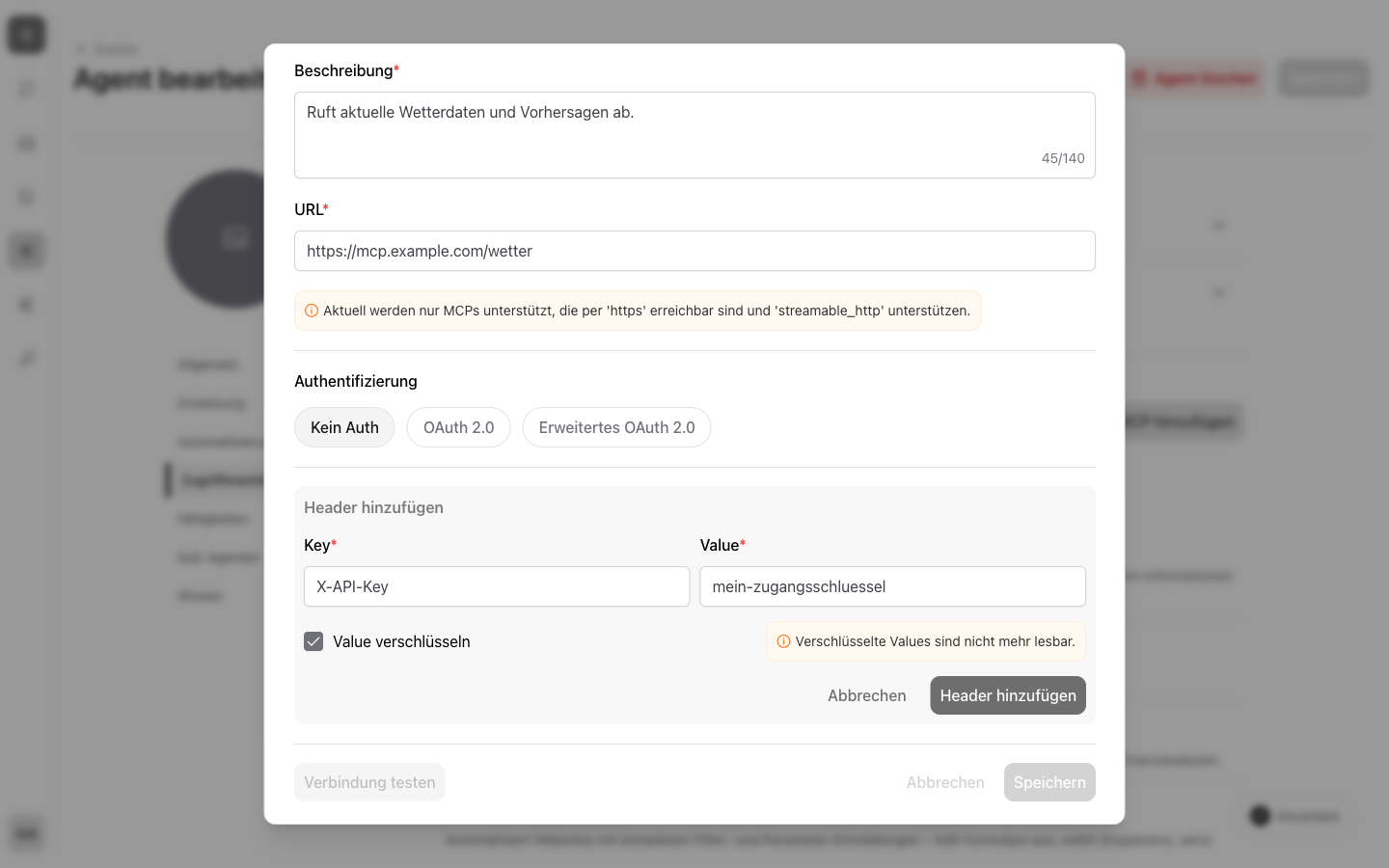
- In den Bereich „Fähigkeiten“ wechseln und auf „MCP hinzufügen“ klicken. Es öffnet sich der Dialog „MCP hinzufügen“.
- Name und Beschreibung der Fähigkeit eingeben. Anhand der Beschreibung entscheidet der Agent, wann er die Werkzeuge der Fähigkeit nutzt.
- Die Adresse des MCP-Servers unter „URL“ eingeben.
- Falls der Server zusätzliche Angaben erwartet: die Angaben unter „Header“ hinzufügen. Werte lassen sich verschlüsseln; verschlüsselte Werte sind danach nicht mehr lesbar.
- Falls der Server eine Anmeldung verlangt: unter „Authentifizierung“ „OAuth 2.0“ oder „Erweitertes OAuth 2.0“ wählen. Anschließend unter „Anmeldung“ das persönliche oder das gemeinsame Konto wählen (siehe Anmeldemodus wählen: gemeinsames oder persönliches Konto). Bei „Erweitertes OAuth 2.0“ zusätzlich „Client ID“ und „Client Secret“ sowie bei Bedarf „Authorization URL“, „Token URL“ und „Scopes“ eintragen. Beim gemeinsamen Konto auf „Verbinden“ klicken; es öffnet sich das Anmeldefenster des Dienstes. Nach der Anmeldung zeigt der Dialog „Verbunden“ an; ohne die Verbindung bleibt „Speichern“ deaktiviert. Andernfalls bleibt „Kein Auth“ gewählt.
- Auf „Verbindung testen“ klicken. incoreon meldet, ob der Server erreichbar ist.
- Auf „Speichern“ klicken. Die eigene Fähigkeit erscheint in der Liste der Fähigkeiten des Agenten.
- Falls die Fähigkeit Werkzeuge enthält, die der Agent nicht nutzen soll: diese Werkzeuge einzeln deaktivieren. Deaktivierte Werkzeuge werden dem Agenten gar nicht erst angeboten – er nutzt nur die Werkzeuge, die zur Aufgabe passen.
Ergebnis: Der eigene MCP-Server ist jetzt als eigene Fähigkeit eingebunden. Die Fähigkeit umfasst verschiedene Werkzeuge, die der Agent in seinen Gesprächen nutzt. Schlägt der Verbindungstest fehl, hilft der Eintrag „Verbindung fehlgeschlagen“ in der Fehlerbehebung (siehe Troubleshooting und Support).
Guide: Wissen zu einem Agenten hinzufügen
- In der Agentenübersicht auf die Karte des Agenten klicken. Die Konfigurationsseite öffnet sich.
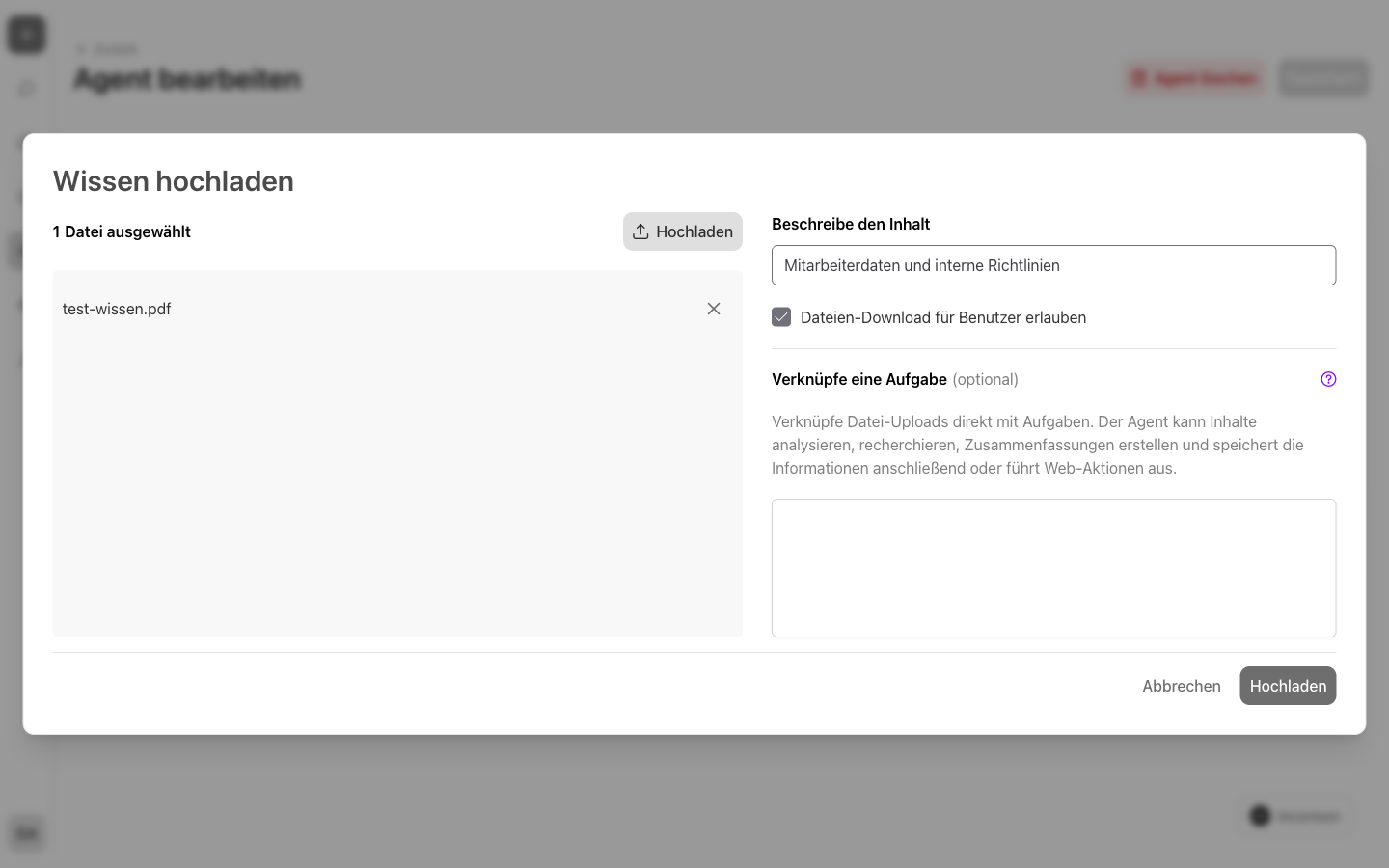
- In den Bereich „Wissen“ wechseln und auf „Neues Wissen“ klicken. Es öffnet sich der Dialog „Wissen hochladen“.
- Unter „Beschreibung“ kurz angeben, was die Wissensgruppe enthält, z. B. „Mitarbeiterdaten“ oder „Richtlinien“. Anhand der Beschreibung erkennt der Agent, ob eine Frage zum Wissen der Gruppe passt, und durchsucht die Dateien gezielt.
- Die Dateien der Wissensgruppe hochladen. Pro Datei sind 20 MB erlaubt; verarbeitet werden PDFs und Dokumente mit höchstens 500 Seiten.
- Falls nutzende Personen Dateien aus der Gruppe herunterladen dürfen: die Option „Dateien-Download für Benutzer erlauben“ aktivieren.
- Falls hochgeladene Dateien automatisch ausgewertet werden sollen: unter „Aufgabe verknüpfen“ eine Aufgabe festlegen, z. B. „Extrahiere die monatliche Leasing-Rate, Laufzeit und jährliche Fahrleistung und speichere die Informationen.“ Der Agent führt die Aufgabe für jede Datei automatisch direkt nach dem Upload aus – etwa Analysen, Zusammenfassungen oder das Speichern von Informationen.
- Den Dialog bestätigen. Die Wissensgruppe wird angelegt, und die Dateien werden im Hintergrund verarbeitet; die Seite kann während der Verarbeitung verlassen werden.
Ergebnis: Die Wissensgruppe ist jetzt hinterlegt. Bei passenden Fragen sucht der Agent gezielt in den Dateien der Gruppe (siehe Wissen hinzufügen).
Guide: Agentenspeicher einrichten und befüllen
- In der Agentenübersicht auf die Karte des Agenten klicken. Die Konfigurationsseite öffnet sich.
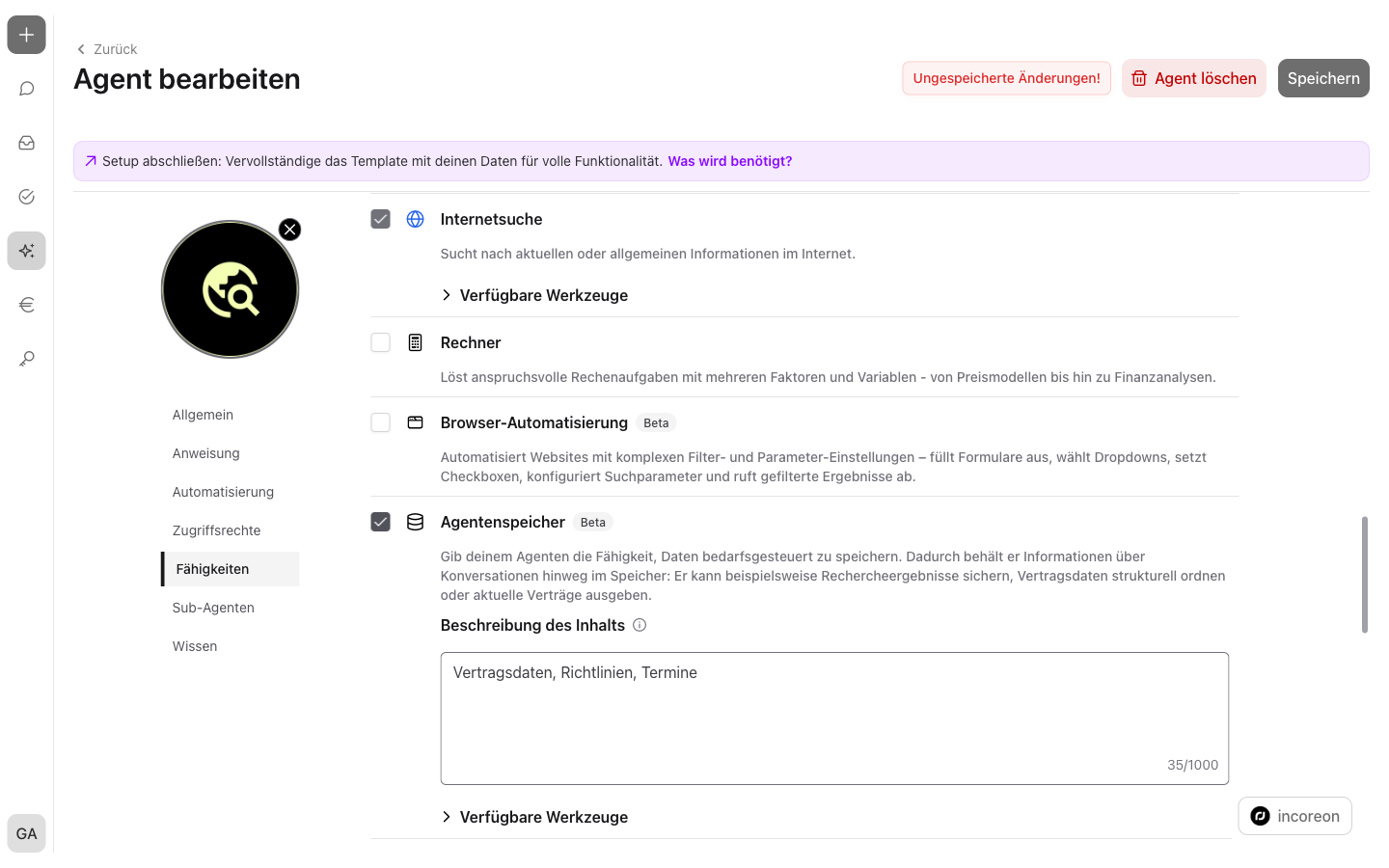
- In den Bereich „Fähigkeiten“ wechseln und die Fähigkeit „Agentenspeicher“ aktivieren. Unter der Fähigkeit erscheint das Feld für die Beschreibung.
- Die Beschreibung des Inhalts hinterlegen, z. B. „Vertragsdaten, Richtlinien, Termine“. Der Agent nutzt die Beschreibung später wie ein Inhaltsverzeichnis.
- Auf „Speichern“ klicken. Die Änderungen werden übernommen.
- Den Agenten im Chat öffnen und erste Einträge speichern lassen, z. B. „Speichere die Vertragsdaten aus der angehängten Datei.“ Der Agent legt die Einträge an und meldet das Ergebnis im Gespräch.
- Den Abruf testen, z. B. mit „Welche Verträge laufen dieses Jahr aus?“. Der Agent durchsucht seine gespeicherten Einträge und antwortet aus dem Agentenspeicher.
Ergebnis: Der Agentenspeicher ist jetzt eingerichtet und befüllt. Der Agent behält die gespeicherten Einträge über Gespräche hinweg und ruft sie auf Anfrage ab (siehe Agentenspeicher und Datenintegration).
Guide: Multi-Agenten-Workflows aufsetzen
- Den Ablauf in Teilaufgaben zerlegen – z. B. Recherche, Prüfung und Zusammenfassung. So lässt sich jede Teilaufgabe von einem spezialisierten Agenten übernehmen.
- Für jede Teilaufgabe einen spezialisierten Agenten erstellen oder einen passenden vorhandenen Agenten auswählen. Als Subagenten stehen nur Agenten ohne eigene Subagenten zur Auswahl.
- In der Agentenübersicht auf die Karte des steuernden Agenten klicken. Die Konfigurationsseite öffnet sich.
- In den Bereich „Sub-Agenten“ wechseln und auf „Hinzufügen“ klicken. Es öffnet sich der Dialog „Sub-Agenten hinzufügen“.
- Die Agenten der Teilaufgaben auswählen und bestätigen. Die Subagenten erscheinen in der Liste des steuernden Agenten.
- Sicherstellen, dass die Nutzungsrechte für alle eingebundenen Subagenten vorliegen. Fehlt ein Nutzungsrecht, lässt sich die Nachricht im Chat nicht senden (siehe Multi-Agenten-Systeme und Subagenten).
- Den steuernden Agenten im Chat mit einer typischen Anfrage testen. Live-Aktivitätskarten zeigen, welche Subagenten arbeiten.
- Bei unpassenden Ergebnissen die Anweisungen der beteiligten Agenten verfeinern, speichern und erneut testen.
Ergebnis: Der steuernde Agent delegiert jetzt Teilaufgaben an die eingebundenen Subagenten und fügt die Teilergebnisse zu einer gemeinsamen Antwort zusammen.
Automatisierung
Guide: Automatisierung einrichten
Eine Automatisierung verbindet einen Auslöser mit Aufgaben: Jedes Mal, wenn der Auslöser aktiviert wird, führt der Agent die Aufgaben automatisch aus. Als Auslöser dienen eingehende E-Mails eines Postfachs oder ein Zeitplan.
- In der Agentenübersicht auf die Karte des Agenten klicken. Die Konfigurationsseite öffnet sich.
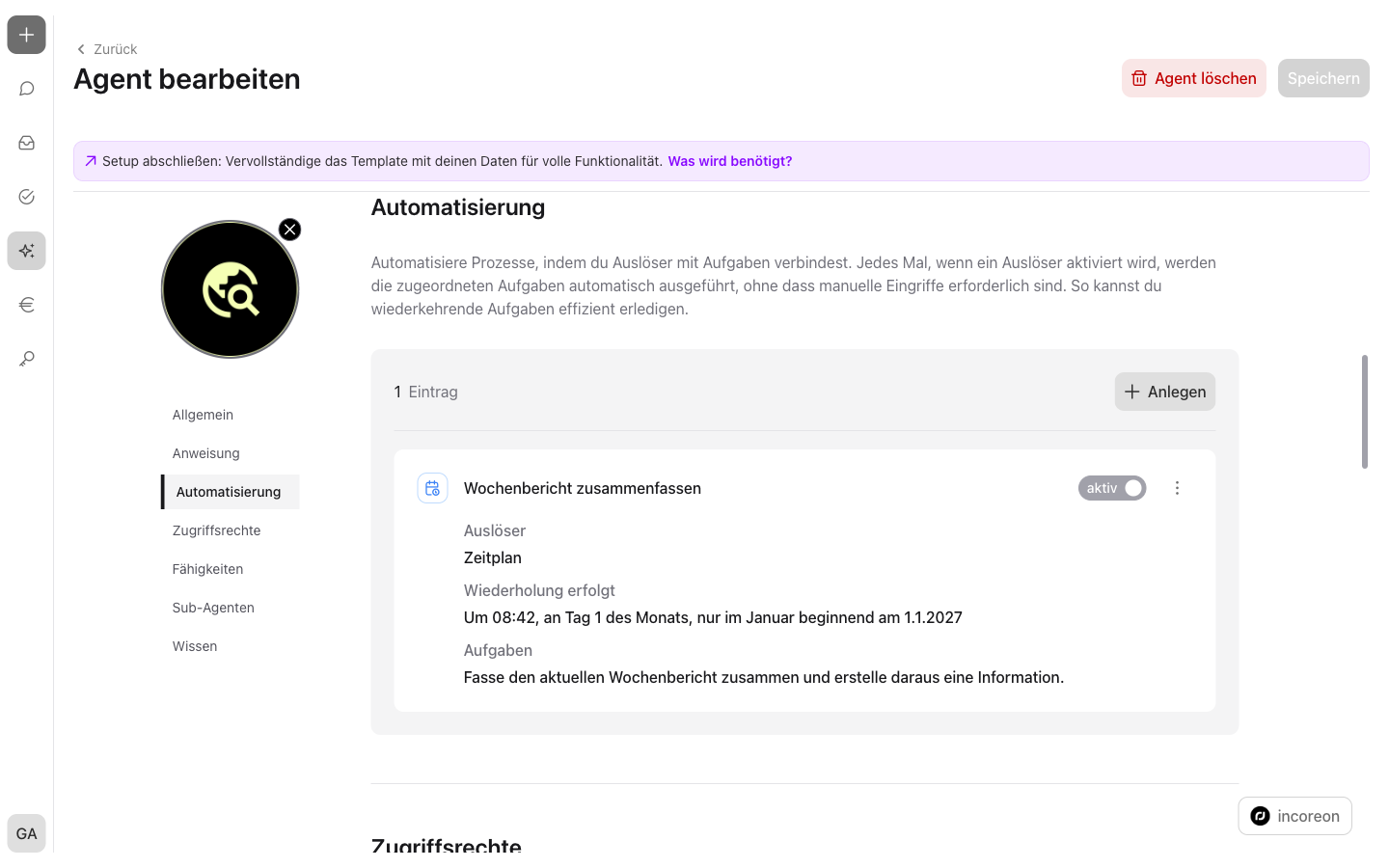
- In den Bereich „Automatisierung“ wechseln und auf „Neue Automatisierung“ klicken. Es öffnet sich das Anlegen-Formular.
- Den Namen der Automatisierung eintragen.
- Den Auslöser festlegen. „E-Mail-Eingang“ startet die Automatisierung bei jeder eingehenden E-Mail eines Postfachs; „Zeitplan“ startet sie zu festgelegten Zeiten.
- Falls „E-Mail-Eingang“ gewählt ist: das Postfach unter „Eingang bei“ hinterlegen – als Microsoft-Mailkonto über die Anmeldung oder als E-Mail-Anbieter mit IMAP über E-Mail-Adresse und Passwort.
- Falls „E-Mail-Eingang“ gewählt ist: auf „Verbindung prüfen“ klicken. Die Prüfung muss bestanden sein – ohne bestandene Prüfung lässt sich die Automatisierung nicht speichern.
- Falls „Zeitplan“ gewählt ist: Startdatum, Startzeit und Wiederholung festlegen. Die Wiederholung darf höchstens einmal pro Stunde erfolgen; incoreon zeigt sie als lesbaren Text unter „Wiederholung erfolgt“ an.
- Mindestens eine Aufgabe unter „Was soll der Agent machen?“ beschreiben – bei Bedarf mit @-Erwähnung der Empfänger. Was der Agent daraus erstellt, entscheidet er zur Laufzeit selbstständig (siehe Aufgaben für Automatisierung festlegen).
- Auf „Anlegen“ klicken. Die Automatisierung erscheint in der Liste der Einträge.
- Auf „Speichern“ klicken. Die Automatisierung wird gespeichert und ist anschließend aktiv.
Ergebnis: Die Automatisierung ist jetzt aktiv und läuft ohne manuelles Zutun: Bei jedem Auslöser führt der Agent die hinterlegten Aufgaben aus und legt die Ergebnisse als Information oder ToDo ab. Jede Ausführung erzeugt einen Automatisierungs-Chat, der zeigt, was der Agent beim letzten Lauf getan hat. Jeder Lauf verbraucht Token und zählt in das Kostenlimit des Agenten (siehe Kosten bei Automatisierung beachten).
Verwaltung
Guide: Kostenlimit eines Agenten ändern
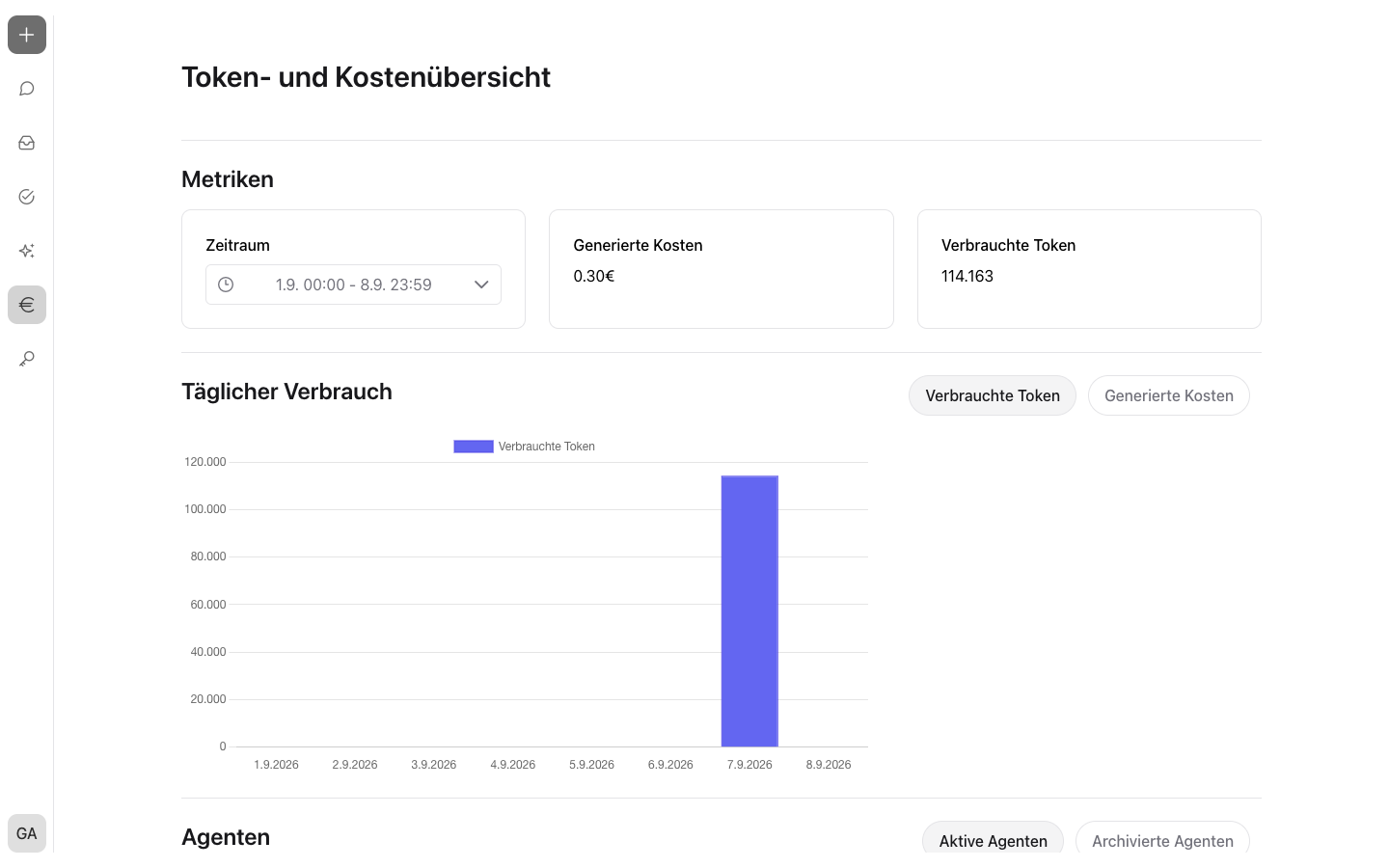
- Auf
 in der Navigation klicken. Es öffnet sich die Token- und Kostenübersicht.
 - In der Tabelle „Agenten“ in der Zeile des Agenten auf
 klicken. Es öffnet sich ein Menü.
 - „Bearbeiten“ wählen. Es öffnet sich ein Fenster mit den aktuellen Kosten, den verbrauchten Token und dem bisherigen Kostenlimit des Agenten.
- Den neuen Betrag in Euro unter „Monatliches Kostenlimit“ eingeben.
- Falls kein Kostenlimit gewünscht ist: das Feld „Monatliches Kostenlimit“ leer lassen. Der Agent ist dann unbegrenzt.
- Auf „Speichern“ klicken. Eine Bestätigung meldet die Änderung, und die Tabelle „Agenten“ zeigt das neue Kostenlimit.
Ergebnis: Das monatliche Kostenlimit des Agenten ist jetzt geändert. Ein neues Kostenlimit über dem Verbrauch des aktuellen Monats hebt eine bestehende Sperre des Agenten sofort auf.
Guide: Zeitraum in der Token- und Kostenübersicht festlegen
- Im Bereich „Metriken“ auf den angezeigten Zeitraum klicken. Es öffnet sich die Auswahl des Zeitraums.
- Unter „Relative Zeit“ eine Zeit wählen: „Heute“, „Letzte 7 Tage“, „Letzte 30 Tage“, „Diesen Monat“ oder „Dieses Jahr“.
- Falls eine eigene Zeitspanne gewünscht ist: unter „Zeitspanne“ Start- und Enddatum im Kalender wählen. Die Vorschau zeigt den gewählten Zeitraum.
- Auf „Speichern“ klicken. Metriken, Diagramm und Tabelle zeigen danach die Werte des gewählten Zeitraums.
Ein Klick auf „Abbrechen“ schließt die Auswahl ohne Änderung.
Ergebnis: Die Token- und Kostenübersicht zeigt jetzt Metriken, Diagramm und Tabelle für den gewählten Zeitraum.
Guide: E-Mail-Anbieter anlegen
- Auf „E-Mail-Anbieter hinzufügen“ klicken. Es öffnet sich der Dialog „E-Mail-Anbieter erstellen“.
- Unter „Bezeichnung“ einen Namen eintragen, z. B. den Namen des E-Mail-Dienstes.
- Unter „Empfangseinstellungen (IMAP)“ Server und Port für den Posteingang eintragen. Der Port muss zwischen 1 und 65535 liegen.
- Falls E-Mails auch versendet werden sollen: die Option „Versandeinstellungen (SMTP) – Optional“ aktivieren und Server und Port eintragen.
- Auf „Hinzufügen“ klicken. Der Anbieter erscheint anschließend in der Tabelle.
Ergebnis: Der neue E-Mail-Anbieter erscheint in der Tabelle und steht den E-Mail-Automatisierungen zur Auswahl.
Zugangsdaten wie E-Mail-Adresse und Passwort werden nicht beim Anbieter, sondern bei der Einrichtung der E-Mail-Automatisierung hinterlegt – zusammen mit einem Verbindungstest (siehe Guide: Automatisierung einrichten).
Guide: Gruppe erstellen
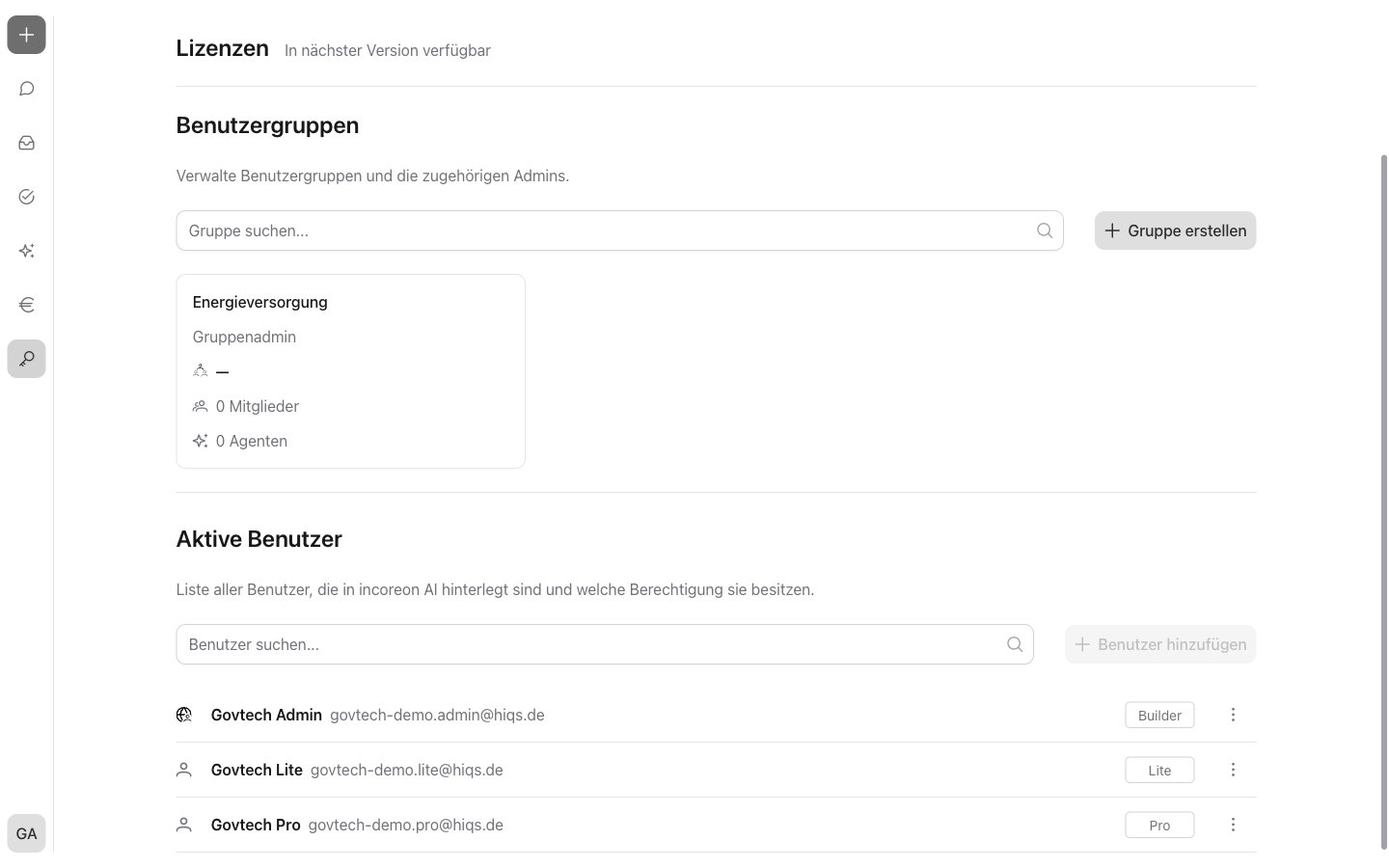
- Auf
 in der Navigation klicken. Es öffnet sich der Bereich „Berechtigungen“.
 - Im Abschnitt „Benutzergruppen“ auf „Gruppe erstellen“ klicken. Es öffnet sich das Fenster „Gruppe hinzufügen“.
- Den Namen der Gruppe unter „Titel der Gruppe“ eingeben.
- Auf „Hinzufügen“ klicken. Es öffnet sich die Gruppenseite der neuen Gruppe.
Ergebnis: Die Gruppe ist jetzt angelegt. Danach lassen sich Mitglieder hinzufügen (siehe Guide: Mitglieder zu einer Gruppe hinzufügen).
Guide: Mitglieder zu einer Gruppe hinzufügen
- Auf in der Navigation klicken. Es öffnet sich der Bereich „Berechtigungen“.
- Auf die Gruppe klicken, zu der Mitglieder hinzukommen sollen. Es öffnet sich die Gruppenseite.
- Im Abschnitt „Mitglieder“ auf „Mitglied hinzufügen“ klicken. Es öffnet sich das Fenster „Mitglied hinzufügen“.
- Im Feld „Benutzer suchen…“ den Namen oder die E-Mail-Adresse des Benutzers eingeben. Die Liste schlägt passende Benutzer vor.
- Falls die Rolle abweichen soll: neben dem gewählten Benutzer unter „Rolle auswählen“ die Rolle „Gruppenadmin“ wählen. „Benutzer“ ist vorausgewählt; „Gruppenadmin“ wird nur bei Benutzern mit Builder-Lizenz angeboten.
- Weitere Benutzer nach demselben Muster zur Liste hinzufügen.
- Auf „Hinzufügen“ klicken. Die gewählten Benutzer erscheinen in der Mitgliederliste der Gruppenseite.
- Auf der Gruppenseite auf „Speichern“ klicken. Die Änderung wird übernommen.
Ergebnis: Die Mitglieder gehören jetzt zur Gruppe. Mitglieder mit der Rolle „Gruppenadmin“ können die Agenten bearbeiten, deren Bearbeitungsberechtigung bei der Gruppe liegt.
Guide: Rolle eines Gruppenmitglieds ändern
- Auf in der Navigation klicken. Es öffnet sich der Bereich „Berechtigungen“.
- Auf die Gruppe klicken. Es öffnet sich die Gruppenseite.
- Im Abschnitt „Mitglieder“ neben dem Mitglied auf klicken. Es öffnet sich ein Menü.
- „Zum Gruppenadmin machen“ oder „Zum Mitglied machen“ wählen. Das Menü schließt sich, und die Rolle des Mitglieds ändert sich in der Liste.
- Auf „Speichern“ klicken. Die Änderung wird übernommen.
Ergebnis: Das Mitglied hat jetzt die gewählte Rolle.
Guide: Rolle eines Benutzers ändern
- Auf in der Navigation klicken. Es öffnet sich der Bereich „Berechtigungen“.
- Im Abschnitt „Aktive Benutzer“ neben dem Benutzer auf klicken. Es öffnet sich ein Menü.
- „Benutzer bearbeiten“ wählen. Es öffnet sich das Fenster „Benutzer bearbeiten“.
- Unter „Rolle des Benutzers“ die Rolle „Globaler Administrator“ oder „Benutzer“ wählen. Das Fenster zeigt die Rechte der gewählten Rolle als Liste an.
- Auf „Speichern“ klicken. Eine Meldung bestätigt die Änderung.
Ergebnis: Der Benutzer hat jetzt die gewählte Rolle.
Empfehlungen für den effektiven Einsatz
Diese Empfehlungen helfen, im Arbeitsalltag effektiver mit incoreon zu arbeiten.
Den passenden Agenten auswählen
Spezialisierte Agenten liefern passendere Antworten als der Chat ohne Agent – dieser antwortet ohne Agentenwissen. Vor einer Anfrage prüfen, ob ein passender Agent existiert. Bei unpassenden Ergebnissen – etwa einer falsch ausgewerteten Tabelle – einen passenderen Agenten auswählen (siehe Agent auswählen oder Internetsuche nutzen).
Das Kontextfenster pflegen
Bei einem Themenwechsel einen neuen Chat starten. Ist das Kontextfenster voll, erscheint der Hinweis „Das Gesprächslimit ist erreicht“: die wichtigsten Ergebnisse im Chat zusammenfassen lassen und im neuen Chat mit der Zusammenfassung fortfahren (siehe Wann sollte ein neuer Chat gestartet werden?).
Arbeitsergebnisse sichern
Wichtige Ergebnisse aus dem Chat direkt festhalten lassen: als Information für andere oder als ToDo zur Abarbeitung. Wiederkehrende Daten – etwa Vertragsdaten – gehören in den Agentenspeicher; die Beschreibung des Speichers wirkt wie ein Inhaltsverzeichnis und bestimmt, wie gezielt der Agent die Daten abruft (siehe Informationen, ToDos und Agentenspeicher und Datenintegration).
Chats in Projekten ordnen
Ein Projekt je Thema, Kunde oder Prozess anlegen und die zugehörigen Chats zuordnen. So bleiben auch Chats auffindbar, die aus ToDos, Informationen oder Automatisierungen entstehen (siehe Chats in Projekten ordnen).
Antworten prüfen und nachsteuern
Agenten beantworten dieselbe Frage nicht immer identisch. Wichtige Ergebnisse vor der Weitergabe prüfen. Bei unpassenden Antworten  („Erneut versuchen...“) wählen oder die Anfrage konkreter formulieren (siehe Antworten lesen und nutzen).
Kosten im Blick behalten
Jede Antwort eines Agenten verbraucht Token und verursacht Kosten – jeder Lauf einer Automatisierung ebenfalls. Kostenlimits pro Agent festlegen und die Token- und Kostenübersicht regelmäßig einsehen (siehe Kostenkontrolle).
Vorlagen aus der Agentenbibliothek nutzen
Statt bei null anzufangen, ein passendes Template aus der Agentenbibliothek übernehmen. Die Zugriffsrechte werden neu festgelegt. Die Bedienungsanleitung des Templates vor der ersten Nutzung herunterladen und abarbeiten – ohne abgeschlossenes Setup funktioniert das Template möglicherweise nur eingeschränkt (siehe Agentenbibliothek und Templates nutzen).
Dateien vor dem Hochladen vorbereiten
Die Grenzen einhalten: höchstens 50 Dateien à 20 MB pro Nachricht, PDFs und Dokumente mit höchstens 500 Seiten. Passwortgeschützte Dateien vorher entschlüsseln, alte Formate konvertieren – etwa DOC in DOCX – und große PDFs in Kapitel aufteilen (siehe Dateien hochladen und Troubleshooting und Support).
Empfehlungen für den sicheren Einsatz
Diese Empfehlungen helfen, Daten und Zugänge in incoreon geschützt zu halten.
Zugriffsrechte gezielt vergeben
Nutzungsrechte auf bestimmte Nutzer und Gruppen beschränken, statt den Agenten für alle Nutzer freizugeben. Auch Bearbeitungsrechte eng halten. Ein Agent muss mindestens einem Nutzer, einer Gruppe oder allen Nutzern zur Nutzung zugewiesen sein (siehe Zugriffsrechte vergeben).
Admin-Rollen sparsam vergeben
incoreon AI unterscheidet drei Rollen: globale Administratoren verwalten die gesamte Plattform, Gruppenadmins verwalten ihre Gruppen, Benutzer nutzen zugewiesene Agenten. Admin-Rollen nur an Personen vergeben, die die entsprechenden Bereiche tatsächlich verwalten (siehe Rollen und Rechte verstehen).
Nur benötigte Fähigkeiten einbinden
Jede Fähigkeit erweitert, was ein Agent tun kann – von der Internetsuche bis zum Lesen eines Postfachs. In der Konfiguration festlegen, auf welche Fähigkeiten der Agent zugreifen darf, und nur die Fähigkeiten sowie Subagenten einbinden, die die Aufgabe braucht (siehe Fähigkeiten konfigurieren).
Datenweitergabe in der Anweisung regeln
In der Anweisung festlegen, welche Daten der Agent weitergeben darf und wann er bei Unklarheiten nachfragt. Solche Regeln gehören zu den empfohlenen Elementen einer Anweisung (siehe Anweisung schreiben).
Dateien-Download in Wissensgruppen einschränken
Die Option „Dateien-Download für Benutzer erlauben“ einer Wissensgruppe legt fest, ob nutzende Personen die Dateien der Gruppe herunterladen dürfen. Für sensibles Wissen – etwa Vertragsdaten – die Option deaktivieren (siehe Wissensgruppen anlegen).
Eigene MCP-Server absichern
Eigene Fähigkeiten laufen ausschließlich über verschlüsselte HTTPS-Verbindungen. Header-Werte wie Zugangsschlüssel verschlüsseln – verschlüsselte Werte sind danach nicht mehr lesbar – und vor dem Speichern „Verbindung testen“ ausführen (siehe Eigene Fähigkeiten über MCP-Server hinzufügen).
Geteilte Chats bewusst weitergeben
Der Link zu einem geteilten Chat ist 3 Tage gültig; Empfänger importieren eine Kopie, und neue Nachrichten nach dem Teilen erscheinen nicht im Link. Chats deshalb nur an Nutzer desselben Unternehmens weitergeben, die den Inhalt sehen dürfen (siehe Chats teilen).
Anmeldemodus bewusst wählen
Der Anmeldemodus legt fest, mit welchem Konto eine Fähigkeit arbeitet: Beim gemeinsamen Konto nutzt der Agent für alle Nutzer denselben Zugang; beim persönlichen Konto verbindet jede Person ihr eigenes Konto über ihr Profil. Das persönliche Konto eignet sich, wenn der Agent unter der Identität der jeweiligen Person arbeiten soll – etwa E-Mails im eigenen Postfach lesen. Das gemeinsame Konto eignet sich für Zugänge, die ohnehin von mehreren Personen geteilt werden – etwa ein gemeinsames Postfach. Automatisierungen arbeiten ohne Nutzer und nutzen deshalb immer das gemeinsame Konto – auch bei Fähigkeiten mit persönlichem Konto (siehe Anmeldemodus wählen: gemeinsames oder persönliches Konto und Funktioniert eine Automatisierung mit Fähigkeiten im persönlichen Konto?).
Tritt ein Fehler auf, hilft das Kapitel Troubleshooting und Support mit Lösungen für häufige Probleme und dem Kontakt zum Support.